Installation du routeur
Instructions d'installation
Vous trouverez ici des instructions étape par étape, la description des connexions et l'explication des LED pour les différents routeurs et technologies.
Sélectionnez votre technologie
- XGS-PON
- Fiber
- G.FAST
- VDSL
- 5G Receiver
Remplace
Centro Business 3.0 Instructions d'installation (XGS-PON) 
Voici ce que vous avez reçu :
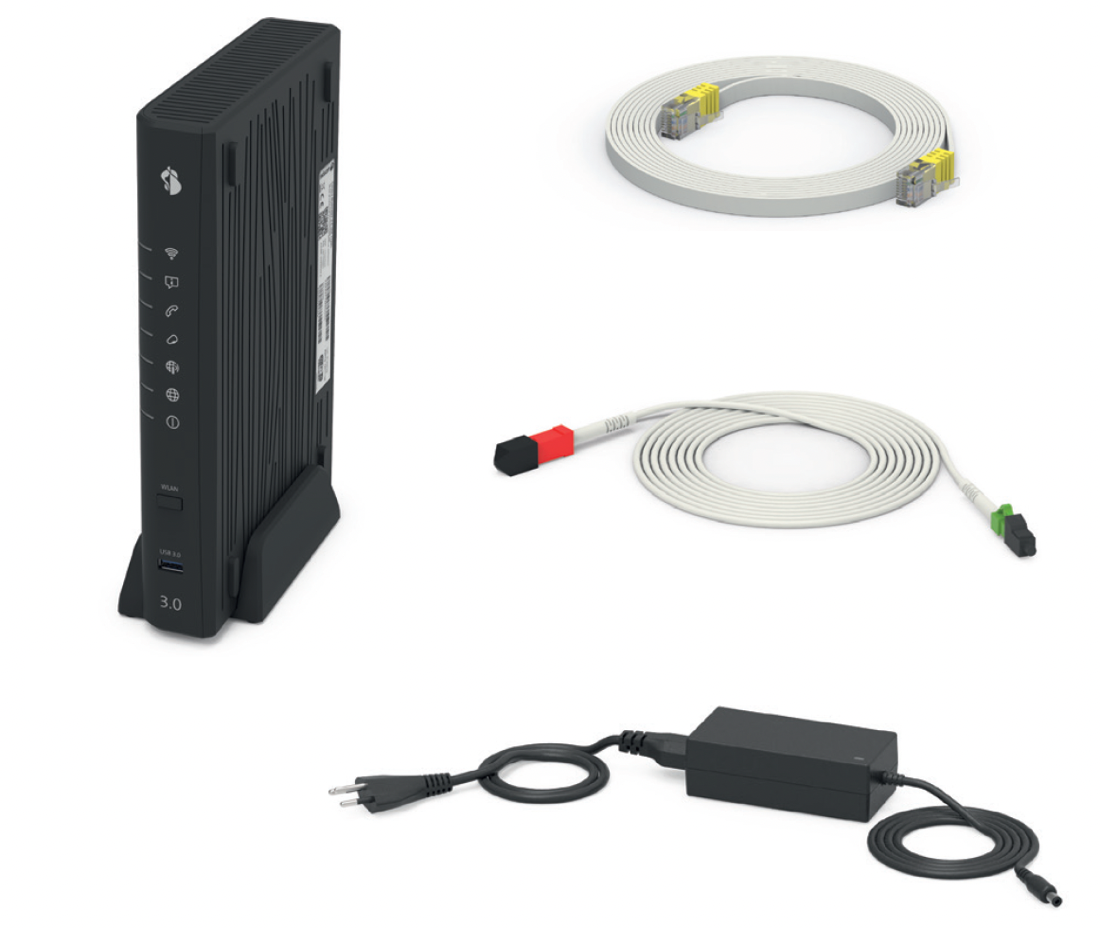
- Centro Business 3.0 incl. bloc d'alimentation et typiquement un module SFP XGS-PON préinstallé.
- Câble XGS-PON 4m
- Câble Ethernet 5m
- Guide rapide CB3.0
- Centro Business 3.0 Informations de sécurité et avertissements sur le produit
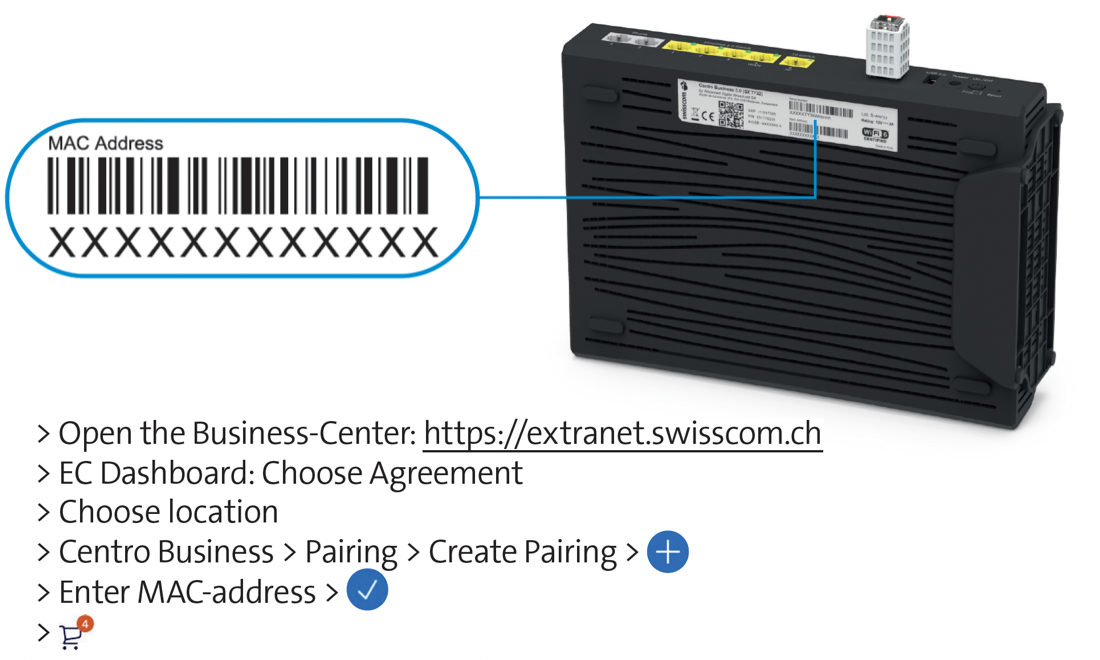
Les clients Enterprise Connect doivent d'abord effectuer le couplage MAC (MAC-Pairing) :
Retirez votre ancienne installation Internet / téléphone (si présente) :
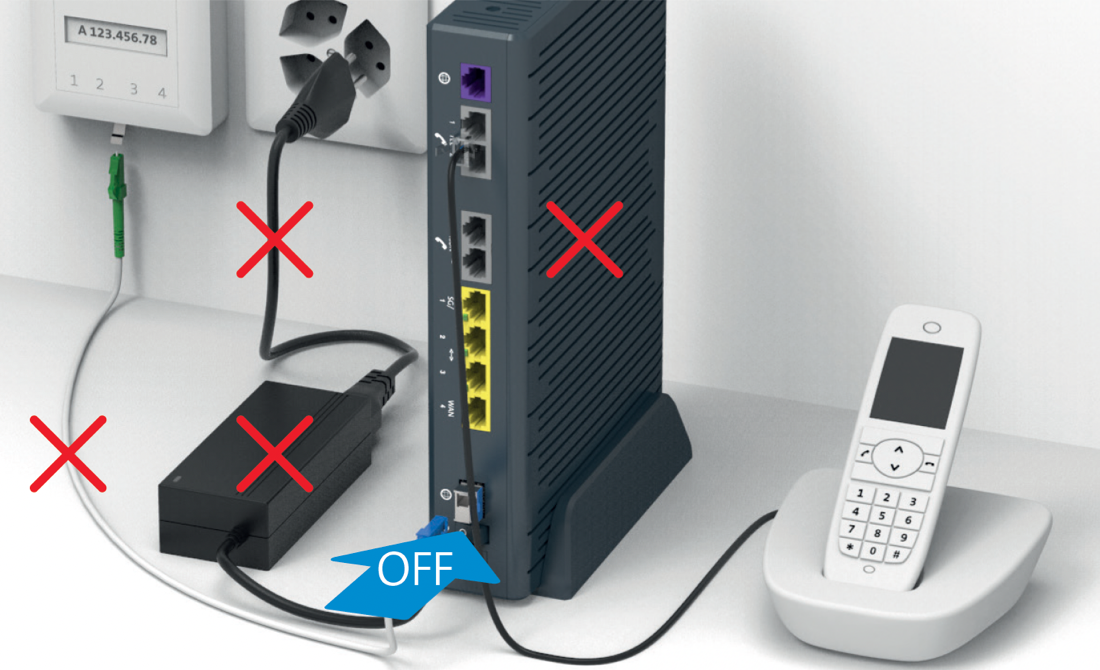 Éteignez le routeur existant, mais ne le retirez qu'après la mise en service réussie de la connexion en fibre optique.
Créez une Sauvegarde actuelle pour la restaurer plus tard sur le nouveau Centro Business.
Connectez le câble en fibre optique au routeur :
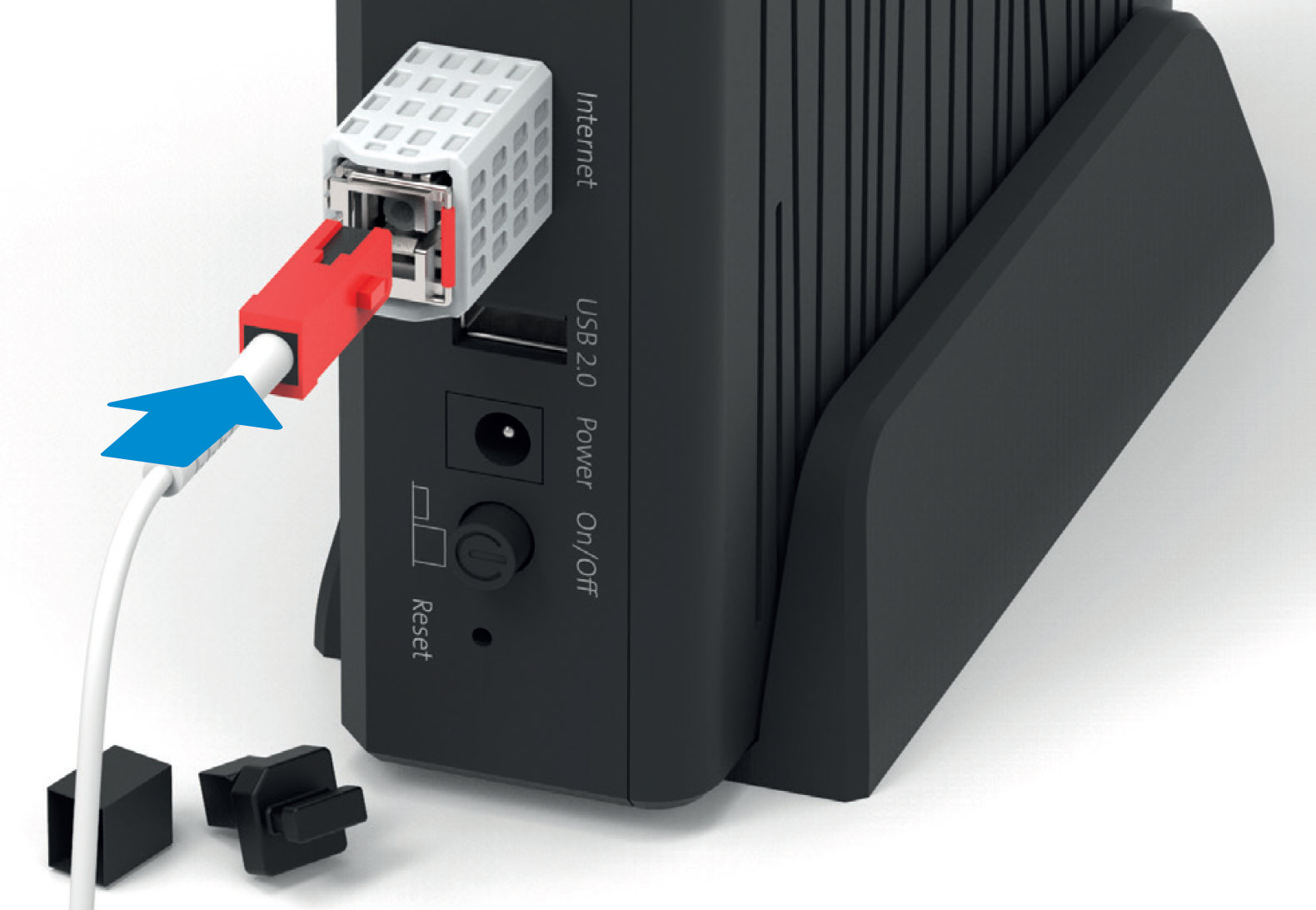 Utilisez le câble en fibre optique fourni le plus récent.
Connectez le câble en fibre optique à la prise fibre optique :
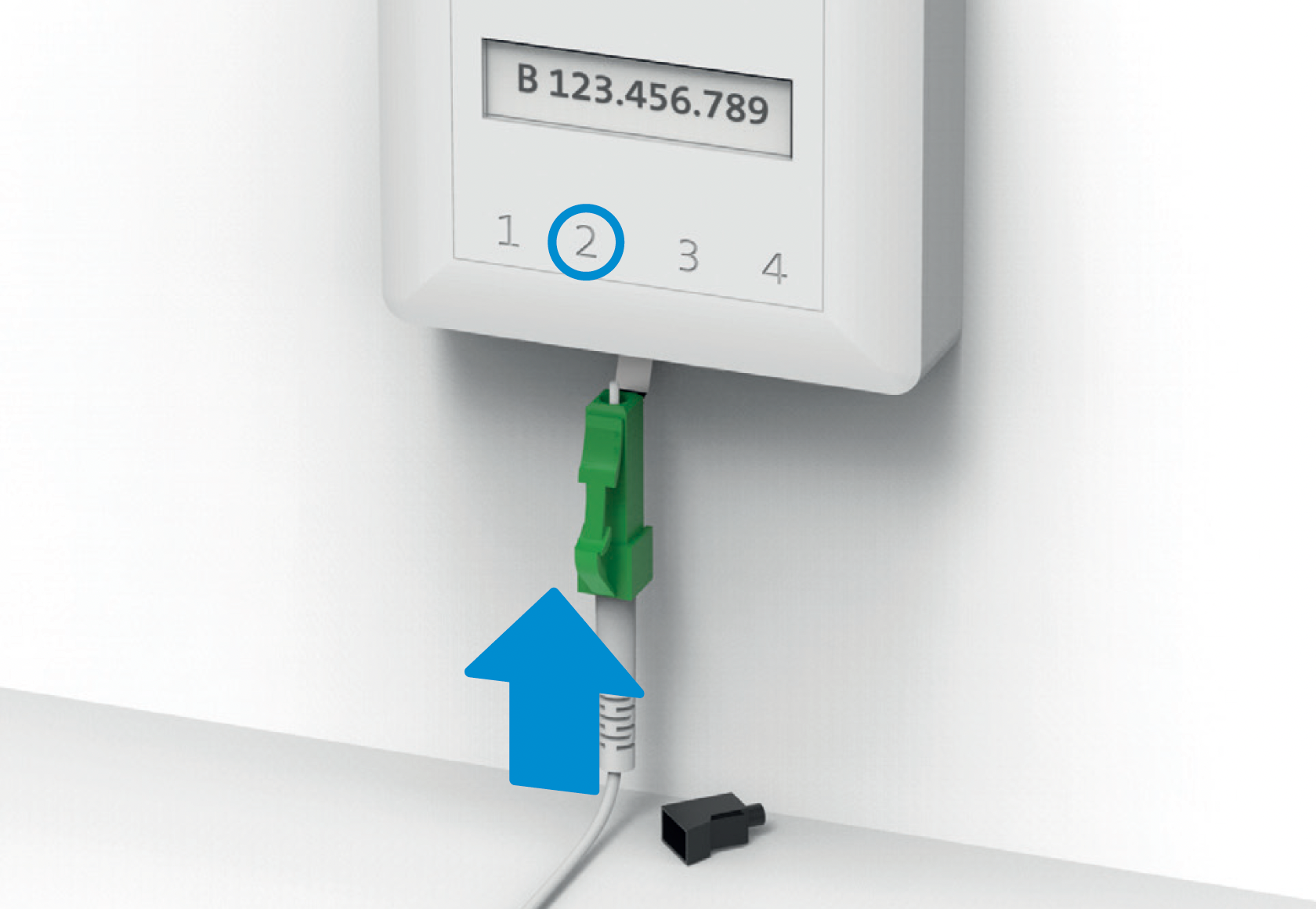 Prise fibre optique (prise OTO) : En général l'emplacement n° 2, rarement le n° 1
Branchez la nouvelle alimentation et allumez le routeur :
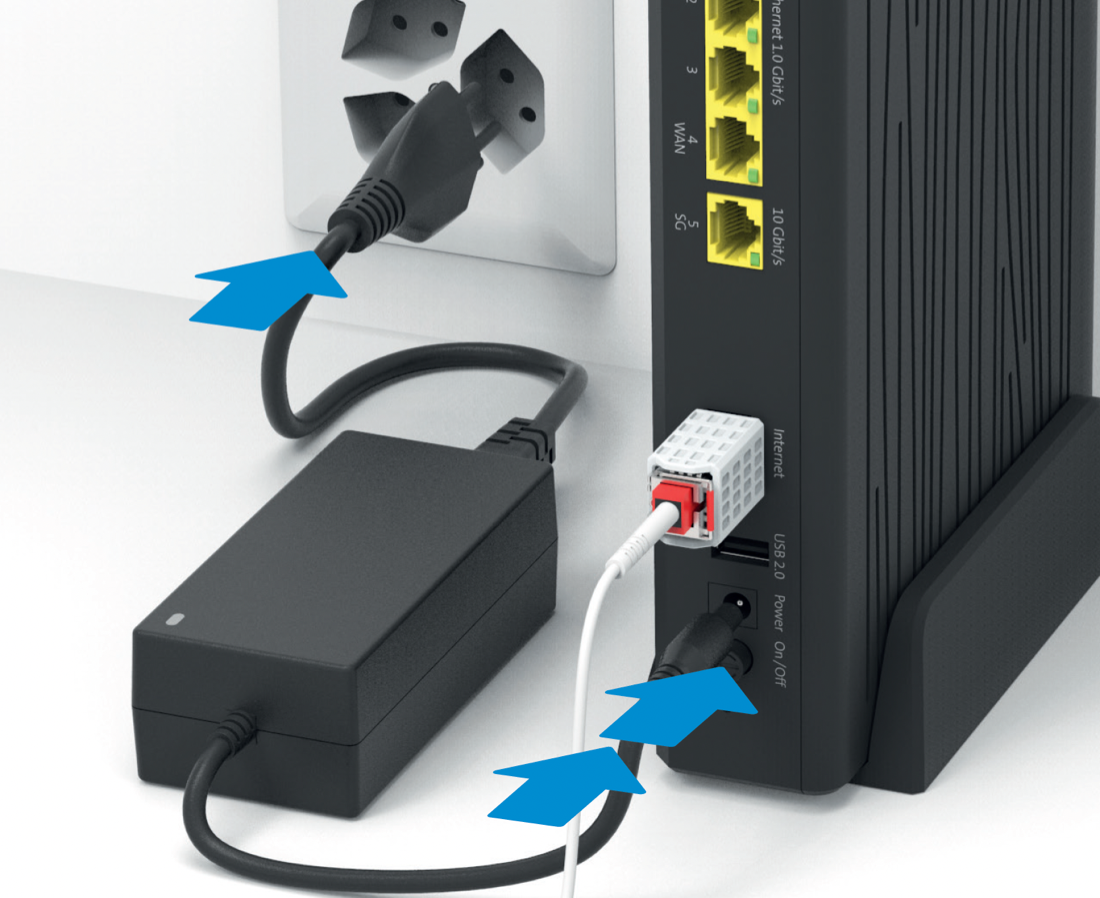
Attendez que la LED "Power"  et la LED "Internet"
  soient allumées en blanc en continu :
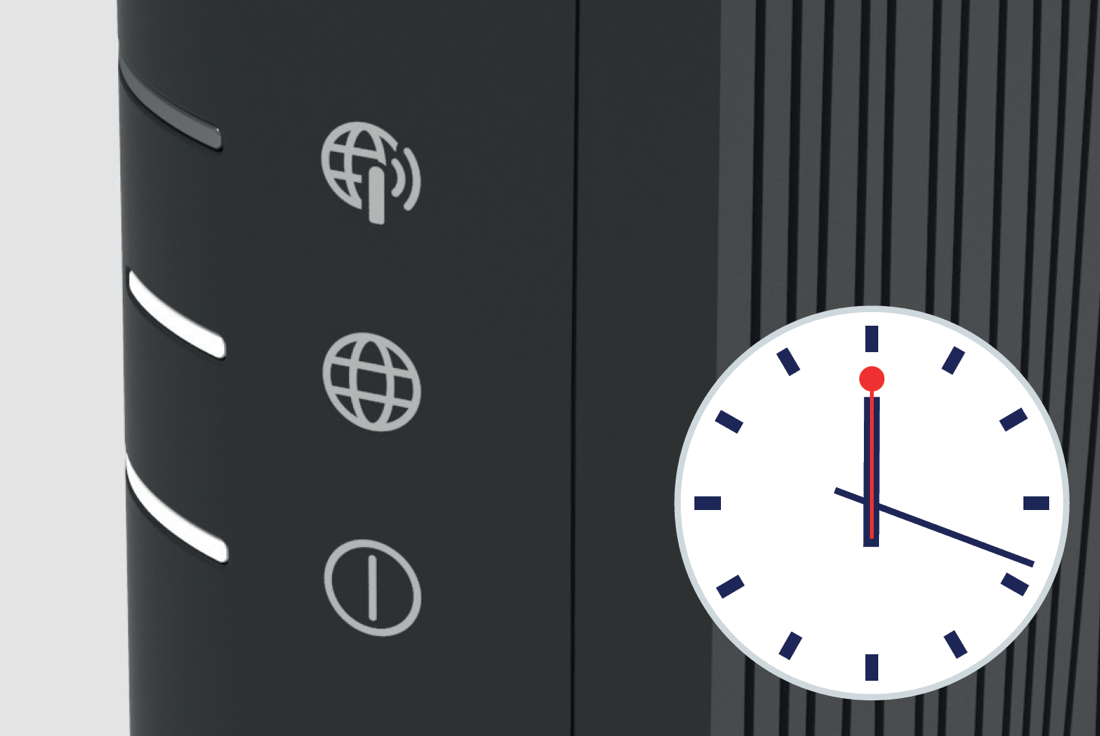
- Le routeur peut redémarrer plusieurs fois pendant l'installation.
- Si beamNet est activé sur le raccordement, la mise en service peut prendre une bonne trentaine de minutes. Nous vous prions de faire preuve d'un peu de patience.
Connectez vos appareils téléphoniques directement au routeur :
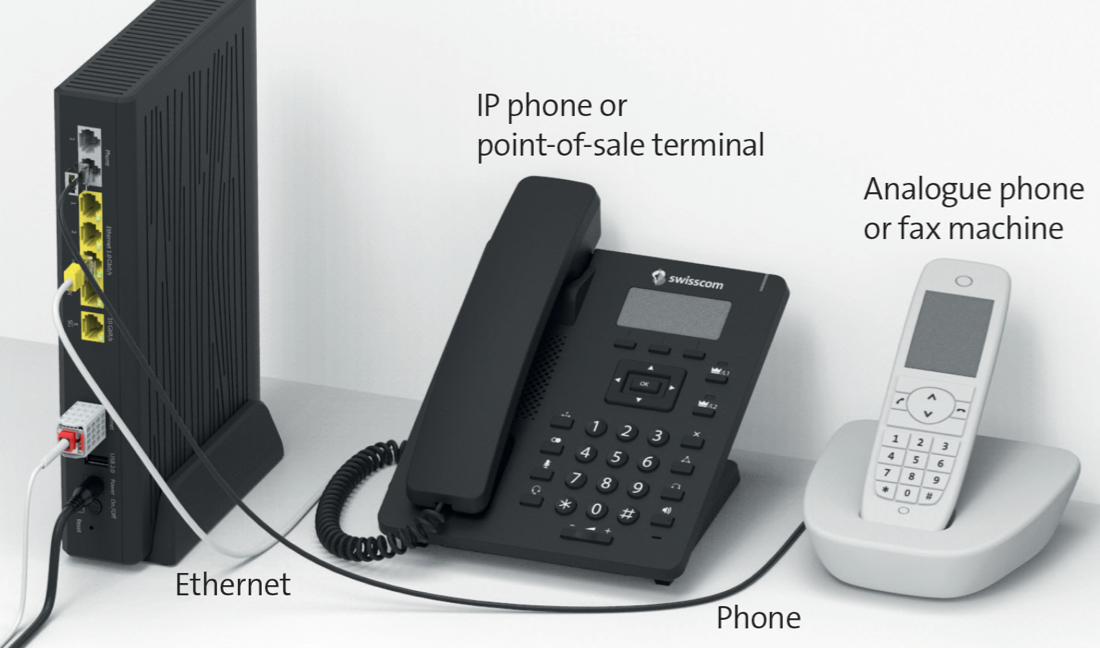 Si vous avez souscrit à la téléphonie fixe, le service sera activé dans les 15 minutes et la LED
  "Téléphonie" s'allumera en blanc ou en vert...
Votre accès Internet est maintenant prêt :

- Pour la mise en service d'autres services et produits, utilisez les instructions correspondantes. Par exemple "Failover Internet"
- Renvoyez gratuitement votre ancien appareil à Swisscom pour recyclage à l'aide de l'étiquette GAS ci-jointe. Réinitialisez le routeur aux paramètres d'usine au préalable (Reset).
Remplace Centro Business 3.0 Instructions d'installation (Fiber)
Voici ce que vous avez reçu :
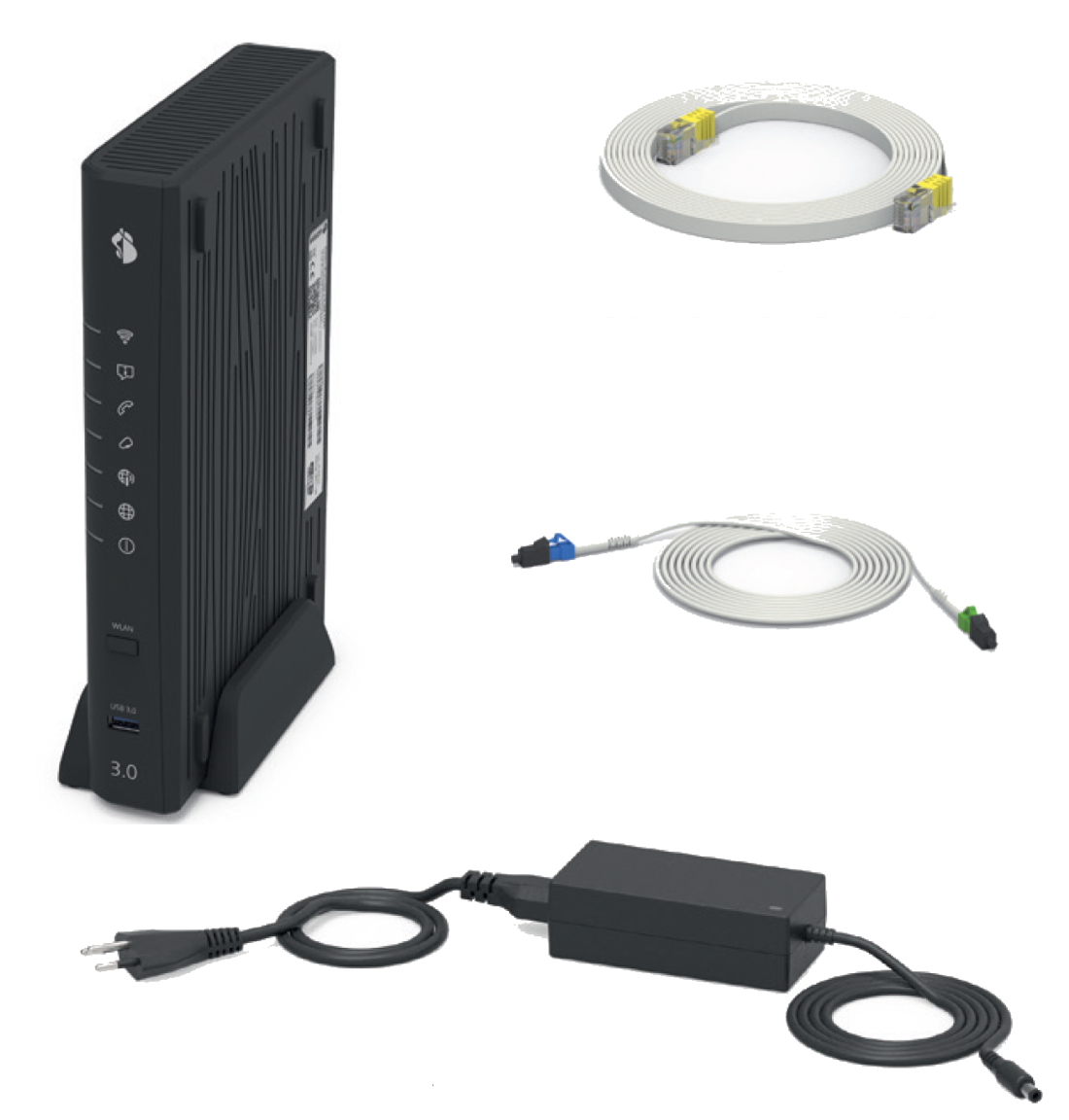
- Centro Business 3.0 incl. bloc d'alimentation et typiquement un module SFP Fiber préinstallé.
- Câble Fiber 4m
- Câble Ethernet 5m
- Guide rapide CB3.0
- Centro Business 3.0 Informations de sécurité et avertissements sur le produit
Retirez votre ancienne installation Internet / téléphone (si présente) :
ASTUCE : Créez une Sauvegarde actuelle pour pouvoir la restaurer plus tard sur le nouveau Centro Business si nécessaire.
Éteignez le routeur existant, mais ne le retirez qu'après la mise en service réussie de la connexion en fibre optique.
Connectez le câble en fibre optique au routeur :
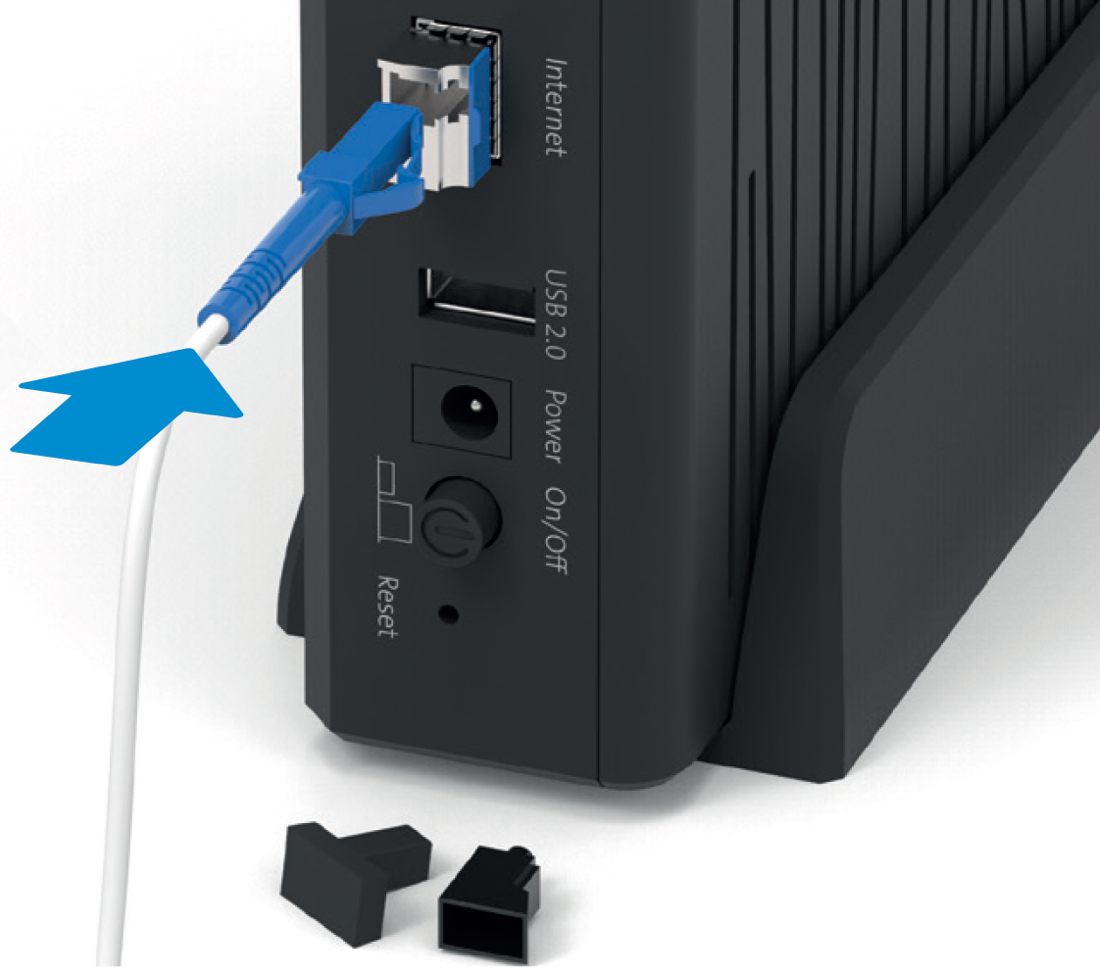 Utilisez le câble en fibre optique fourni le plus récent.
Connectez le câble en fibre optique à la prise fibre optique :
Prise fibre optique (prise OTO) : En général l'emplacement n° 2, rarement le n° 1
Branchez la nouvelle alimentation et allumez le routeur :
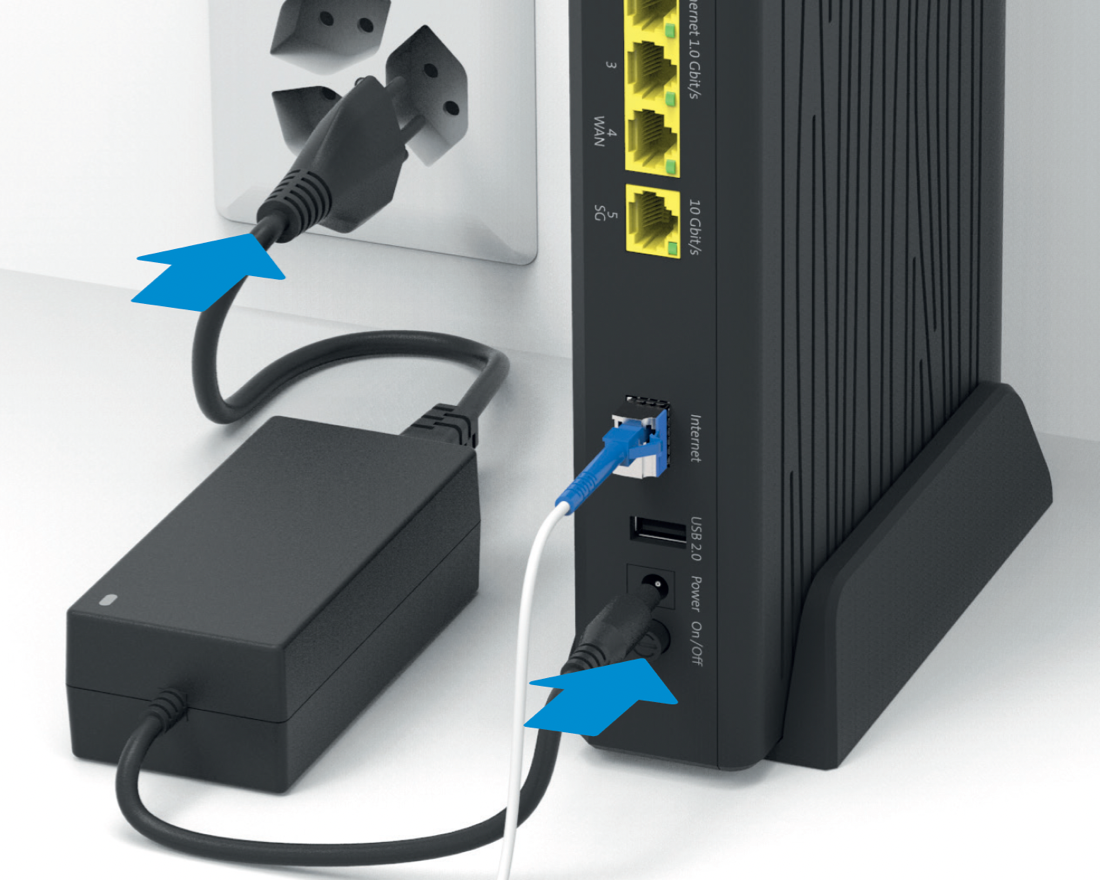
Attendez que la LED "Power" et la LED "Internet" soient allumées en blanc en continu :
- Le routeur peut redémarrer plusieurs fois pendant l'installation.
- Si beamNet est activé sur le raccordement, la mise en service peut prendre une bonne trentaine de minutes. Nous vous prions de faire preuve d'un peu de patience.
Connectez vos appareils téléphoniques directement au routeur :
Si vous avez souscrit à la téléphonie fixe, le service sera activé dans les 15 minutes et la LED "Téléphonie" s'allumera en blanc ou en vert....
Votre accès Internet est maintenant prêt :
- Pour la mise en service d'autres services et produits, utilisez les instructions correspondantes. Par exemple "Failover Internet"
- Renvoyez gratuitement votre ancien appareil à Swisscom pour recyclage à l'aide de l'étiquette GAS ci-jointe. Réinitialisez le routeur aux paramètres d'usine au préalable (Reset).
Remplace Centro Business 3.0 Instructions d'installation (G.Fast)
Voici ce que vous avez reçu :
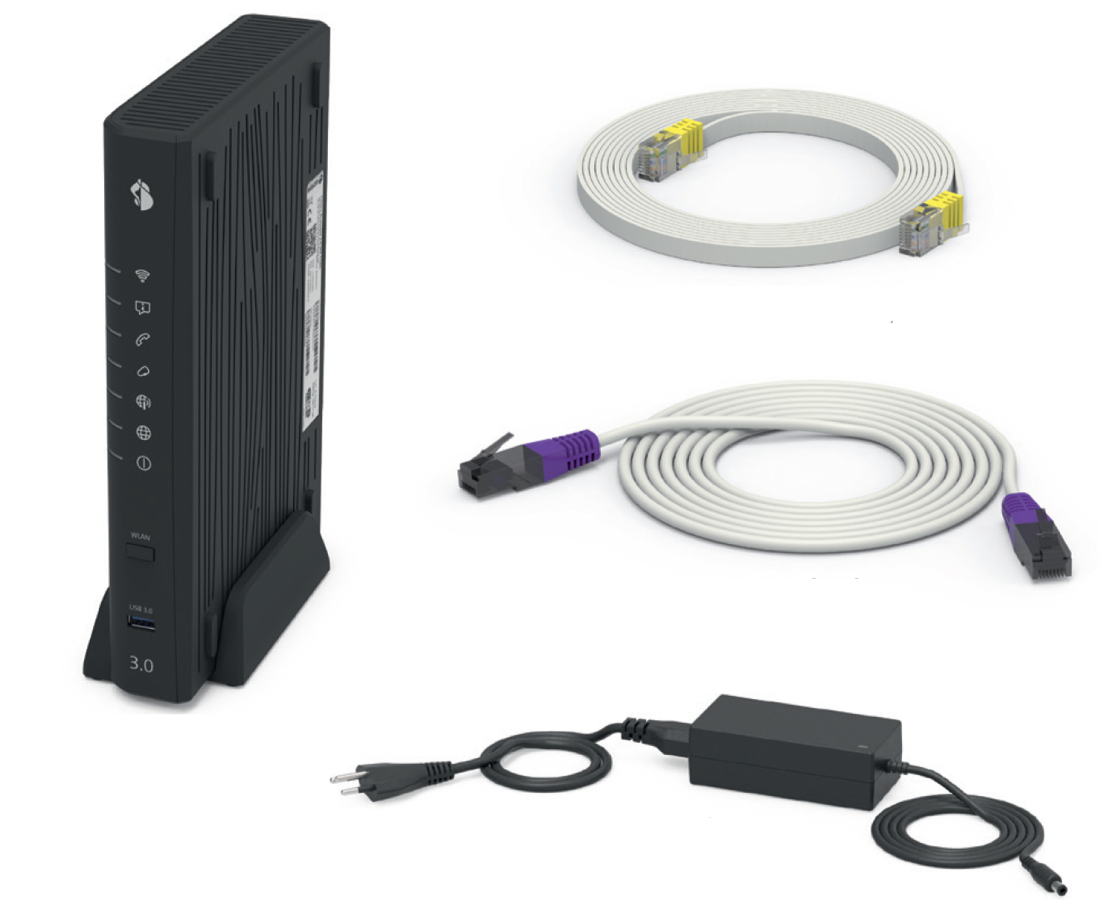
- Centro Business 3.0 incl. bloc d'alimentation et typiquement un module SFP G.FAST préinstallé.
- Câble en cuivre 4m
- Câble Ethernet 5m
- Guide rapide CB3.0
- Centro Business 3.0 Informations de sécurité et avertissements sur le produit
Retirez votre ancienne installation Internet / téléphone (si présente) :
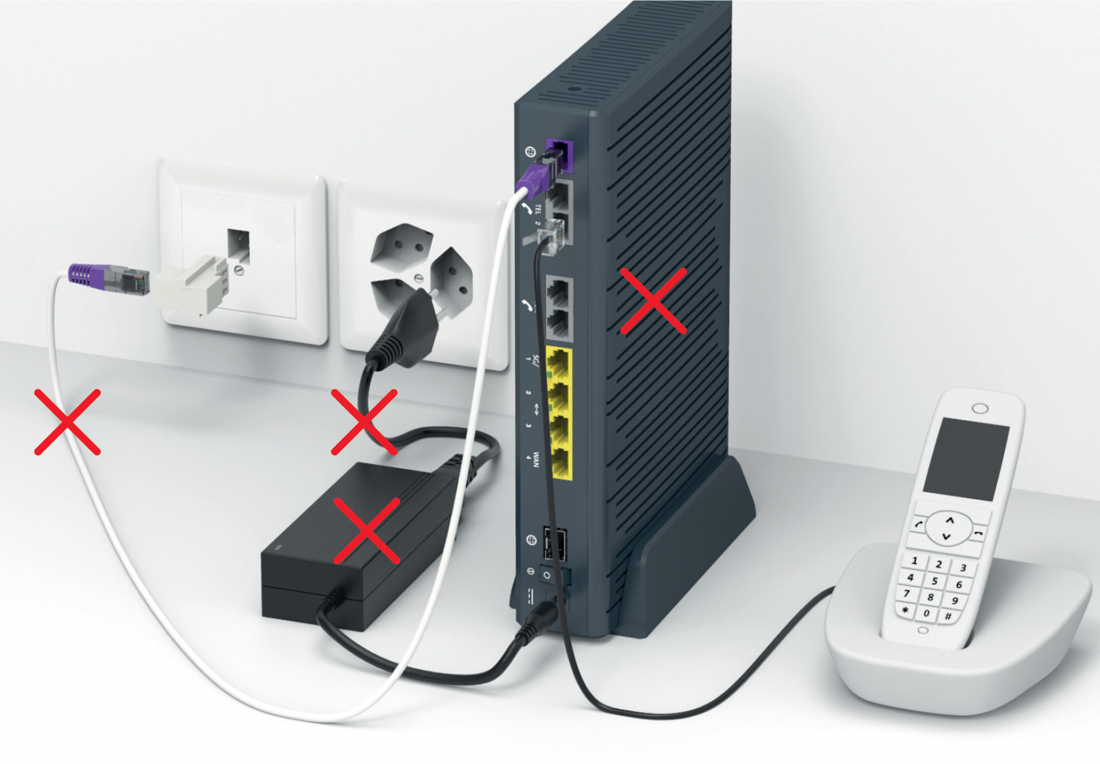 ASTUCE : Créez une Sauvegarde actuelle pour pouvoir la restaurer plus tard sur le nouveau Centro Business si nécessaire.
Éteignez le routeur existant, mais ne le retirez qu'après la mise en service réussie.
Connectez le câble DSL :
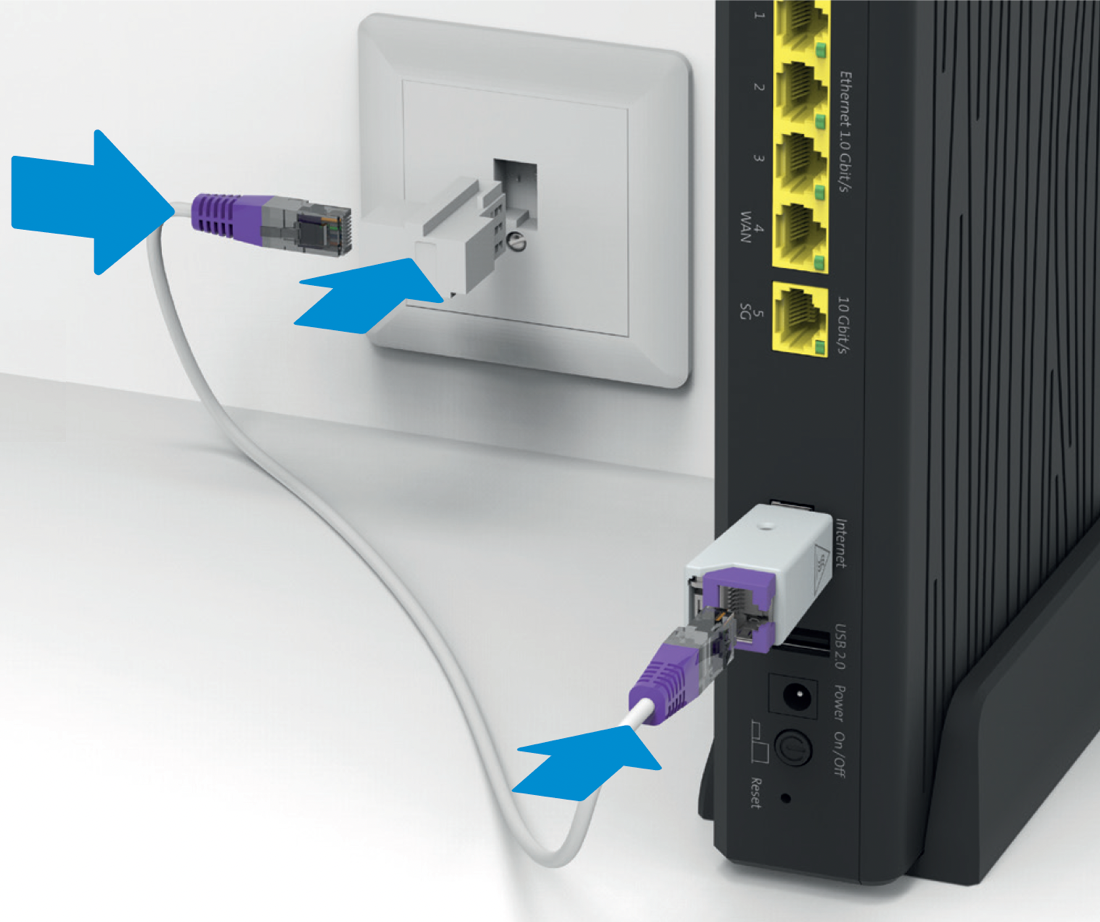 Utilisez le câble fourni le plus récent.
Branchez la nouvelle alimentation et allumez le routeur :
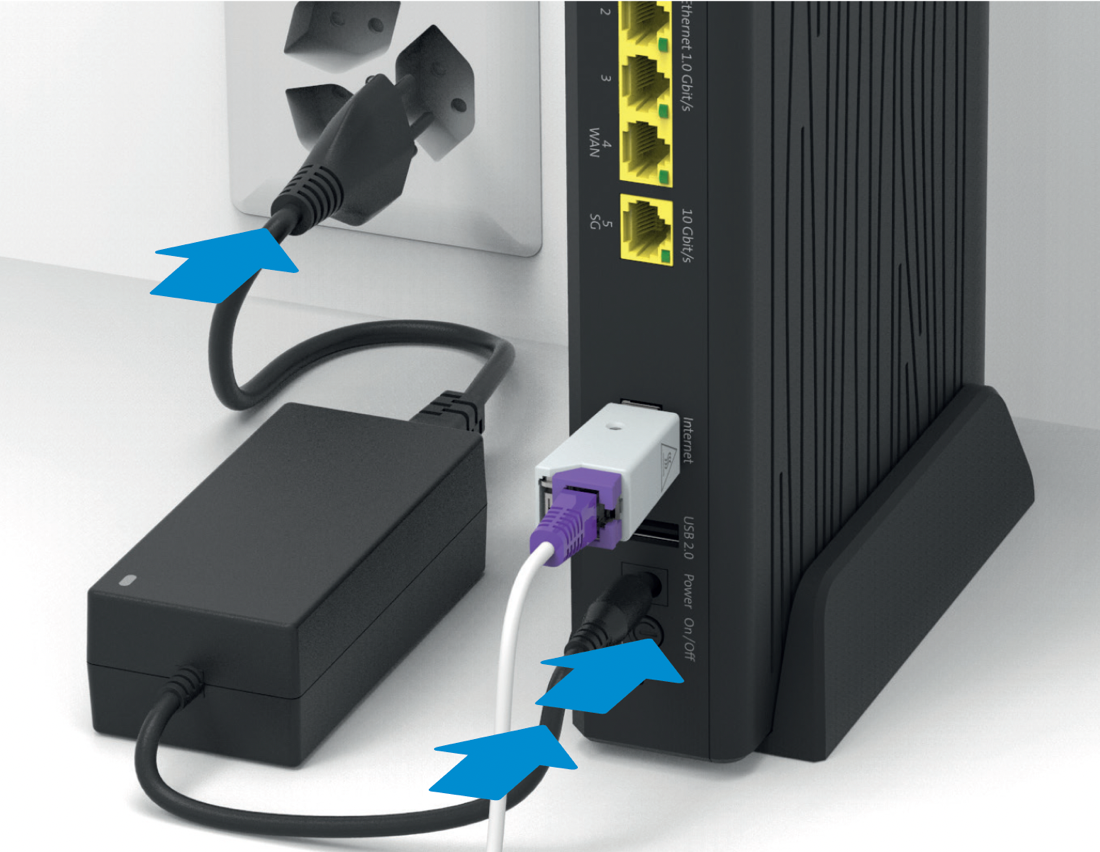
Attendez que la LED "Power" et la LED "Internet" soient allumées en blanc en continu :
- Le routeur peut redémarrer plusieurs fois pendant l'installation.
- Si beamNet est activé sur le raccordement, la mise en service peut prendre une bonne trentaine de minutes. Nous vous prions de faire preuve d'un peu de patience.
Connectez vos appareils téléphoniques directement au routeur :
Si vous avez souscrit à la téléphonie fixe, le service sera activé dans les 15 minutes et la LED "Téléphonie" s'allumera en blanc ou en vert...
Votre accès Internet est maintenant prêt :
- Pour la mise en service d'autres services et produits, utilisez les instructions correspondantes. Par exemple "Failover Internet"
- Renvoyez gratuitement votre ancien appareil à Swisscom pour recyclage à l'aide de l'étiquette GAS ci-jointe. Réinitialisez le routeur aux paramètres d'usine au préalable (Reset).
Remplace Centro Business 3.0 Instructions d'installation (VDSL)
Voici ce que vous avez reçu :
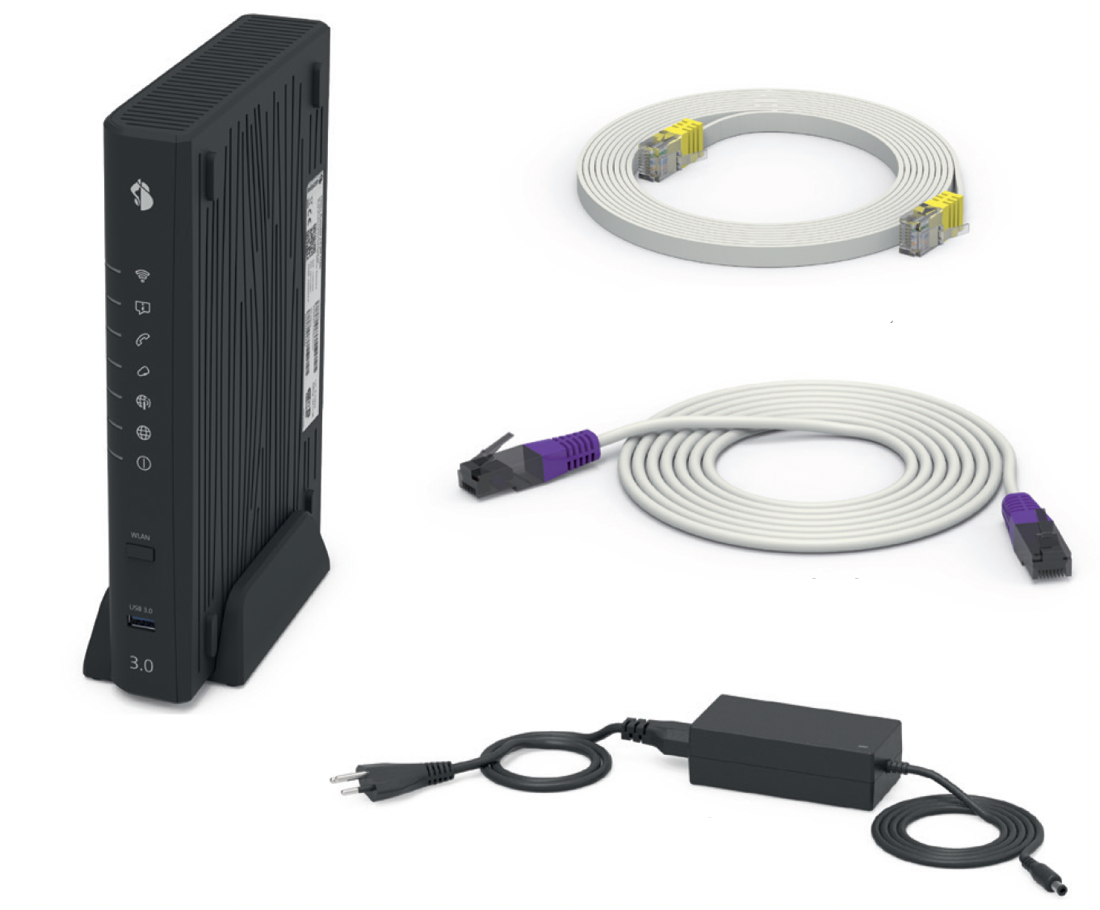
- Centro Business 3.0 incl. bloc d'alimentation et typiquement un module SFP VDSL préinstallé.
- Câble en cuivre 4m
- Câble Ethernet 5m
- Guide rapide CB3.0
- Centro Business 3.0 Informations de sécurité et avertissements sur le produit
Retirez votre ancienne installation Internet / téléphone (si présente) :
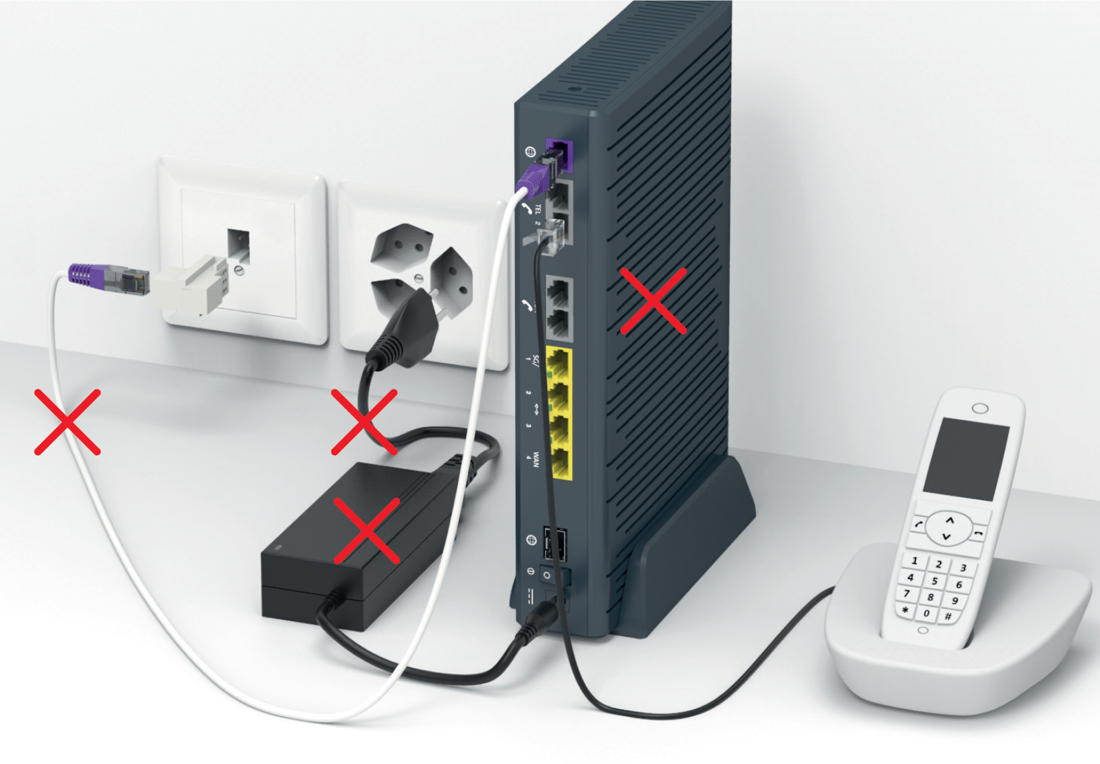
ASTUCE : Créez une Sauvegarde actuelle pour pouvoir la restaurer plus tard sur le nouveau Centro Business si nécessaire.
Éteignez le routeur existant, mais ne le retirez qu'après la mise en service réussie.
Connectez le câble DSL :
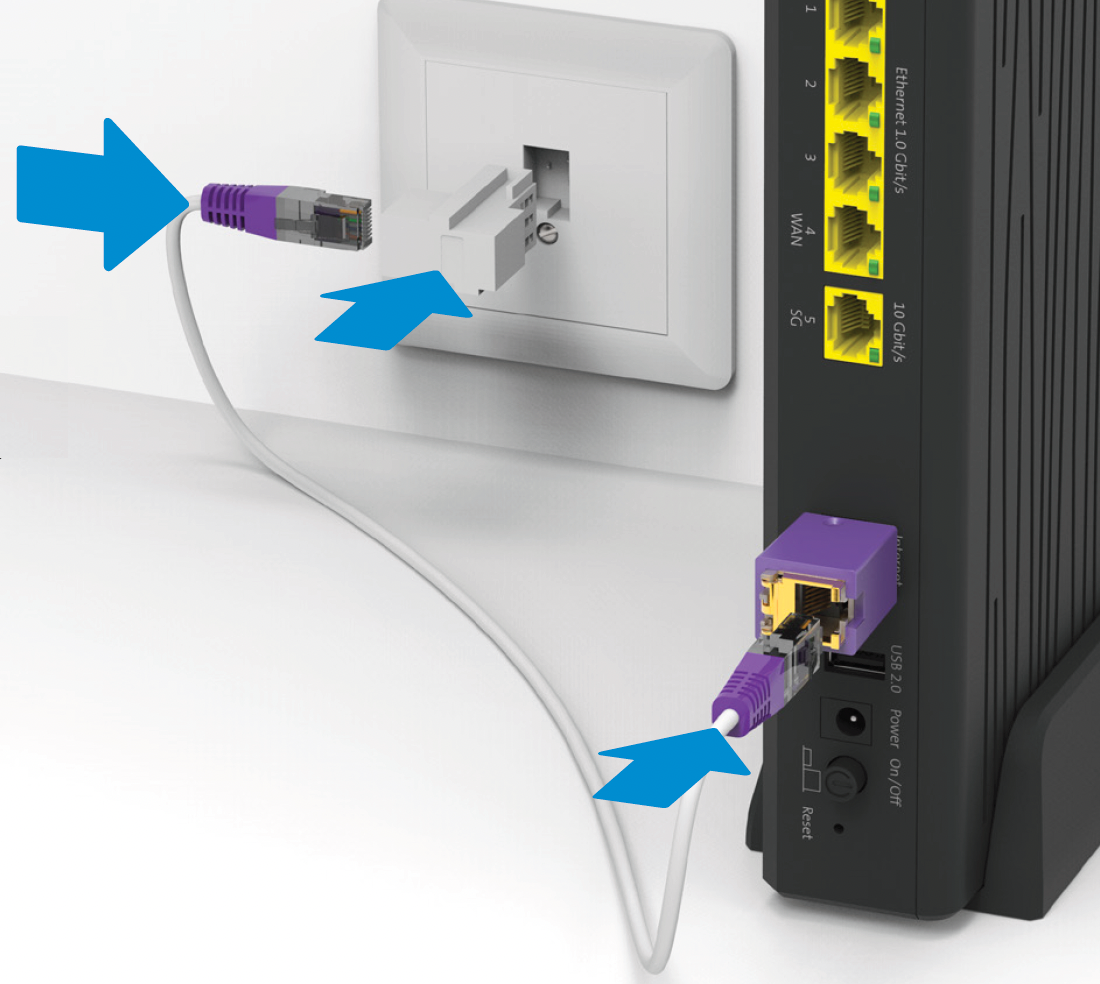 Utilisez le câble fourni le plus récent.
Branchez la nouvelle alimentation et allumez le routeur :
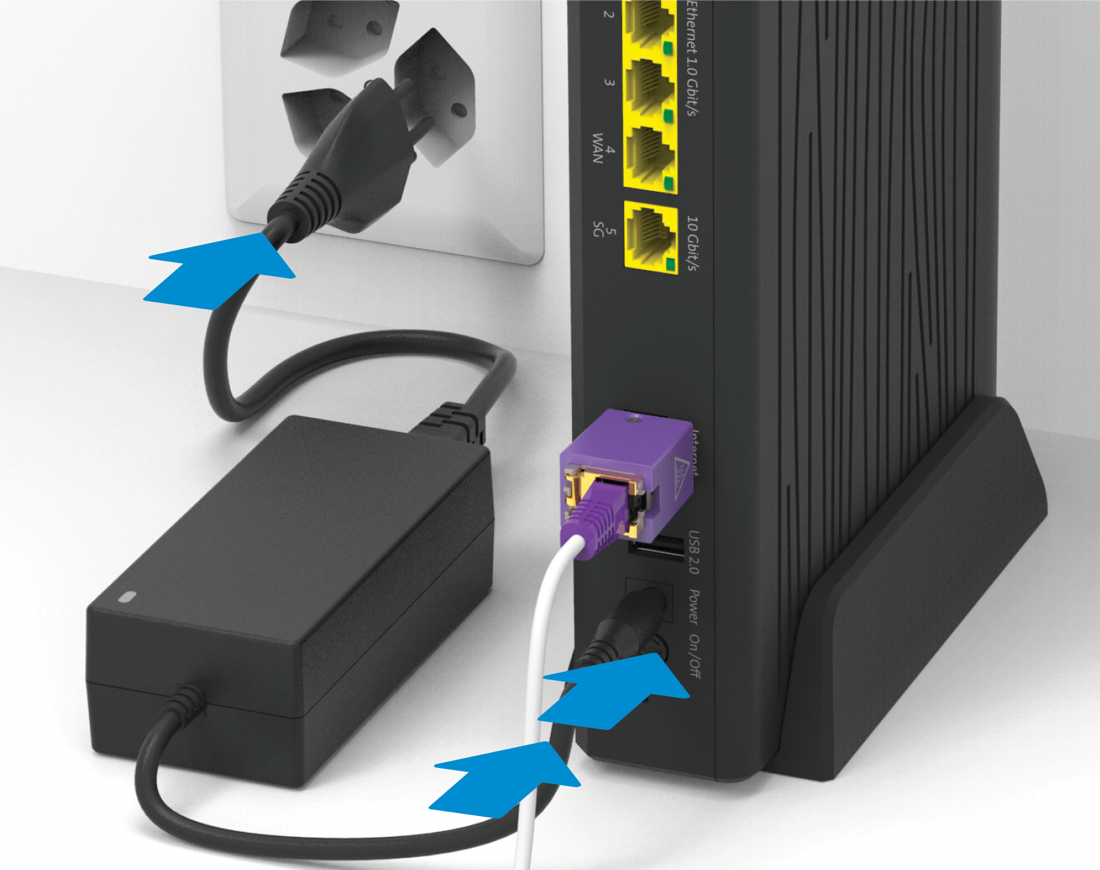
Attendez que la LED "Power" et la LED "Internet" soient allumées en blanc en continu :
- Le routeur peut redémarrer plusieurs fois pendant l'installation.
- Si beamNet est activé sur le raccordement, la mise en service peut prendre une bonne trentaine de minutes. Nous vous prions de faire preuve d'un peu de patience.
Connectez vos appareils téléphoniques directement au routeur :
Si vous avez souscrit à la téléphonie fixe, le service sera activé dans les 15 minutes et la LED "Téléphonie" s'allumera en blanc ou en vert...
Votre accès Internet est maintenant prêt :
- Pour la mise en service d'autres services et produits, utilisez les instructions correspondantes. Par exemple "Failover Internet"
- Renvoyez gratuitement votre ancien appareil à Swisscom pour recyclage à l'aide de l'étiquette GAS ci-jointe. Réinitialisez le routeur aux paramètres d'usine au préalable (Reset).
Instructions d'installation détaillées (PDF) ➜ Centro Business 3.0 Instructions d'installation (5G FMR)
Voici ce que vous avez reçu :
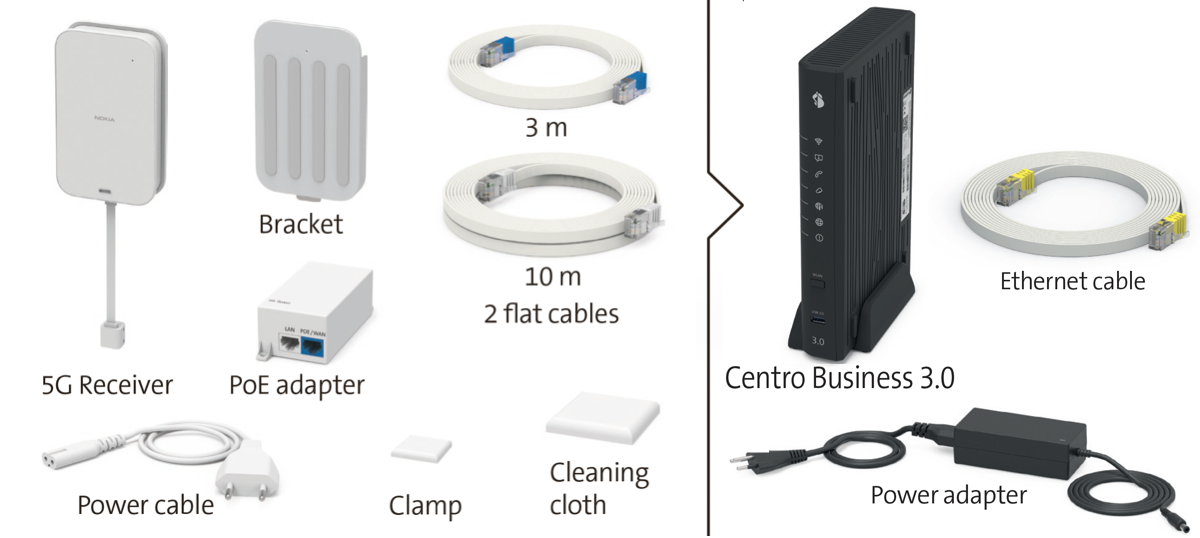
- Centro Business 3.0 incl. bloc d'alimentation
- Câble en cuivre 4m
- Câble Ethernet 5m
- Guide rapide CB3.0
- Centro Business 3.0 Informations de sécurité et avertissements sur le produit
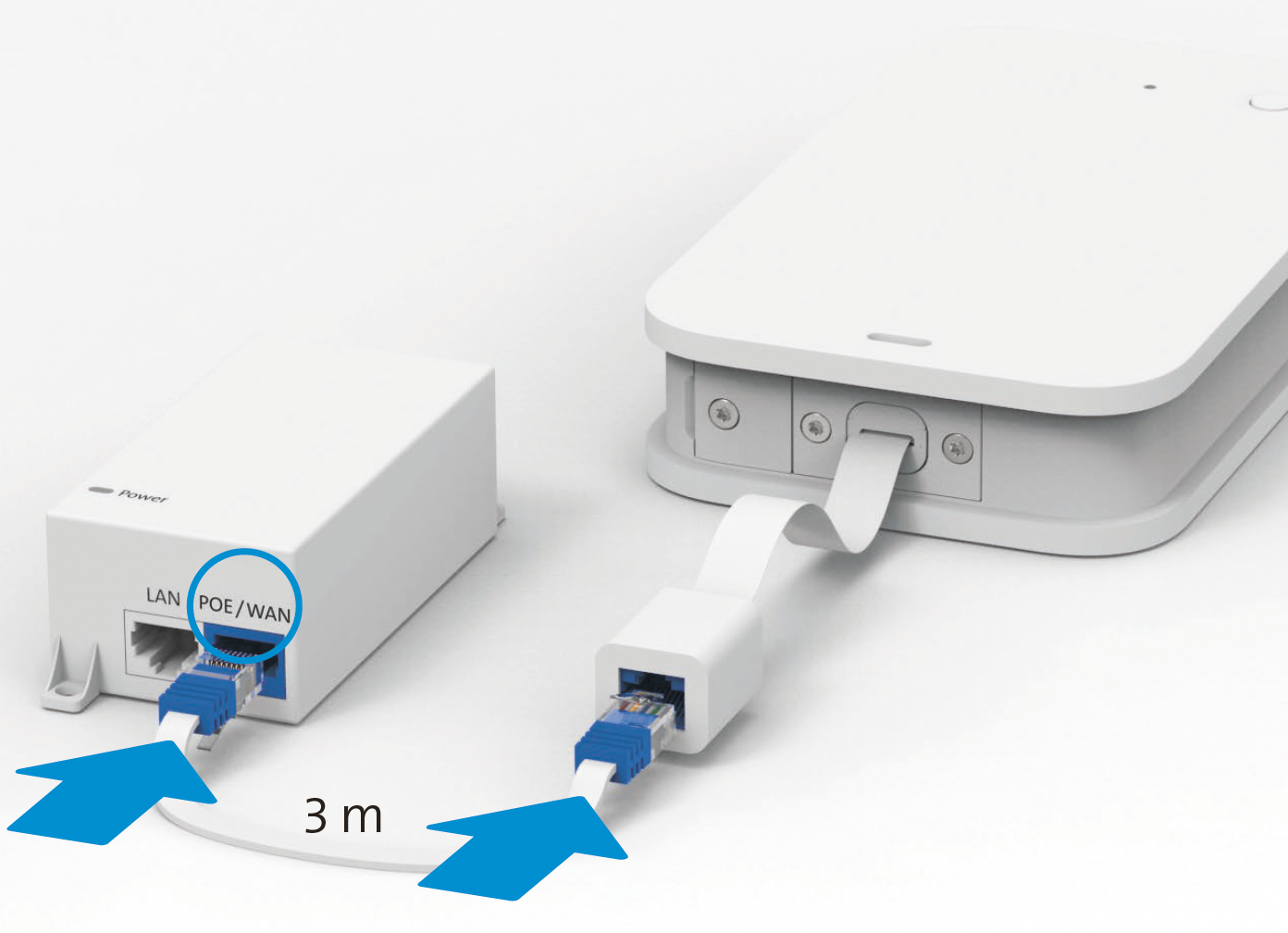
Connectez l'alimentation et le 5G Receiver avec le câble de 3 mètres :
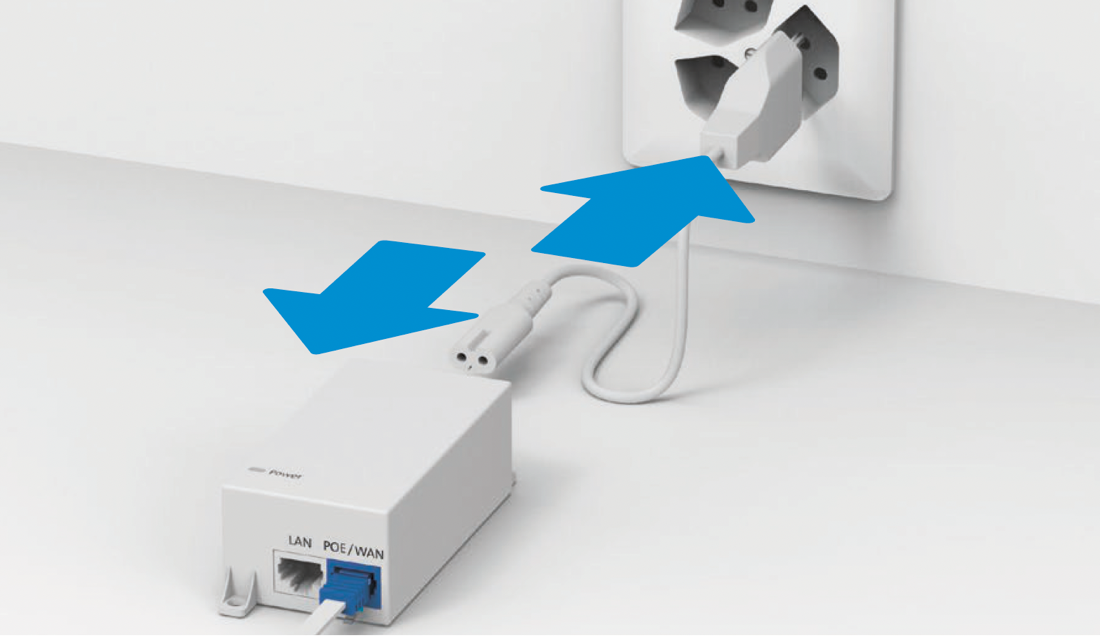
Branchez l'alimentation sur le secteur à côté d'une fenêtre :
 Le 5G Receiver démarre et clignote en vert. Lorsque la LED cesse de clignoter, le 5G Receiver est prêt. Pour plus de détails ➜ Centro Business 3.0 Instructions d'installation (5G FMR)
Déterminez le positionnement idéal et préparez le support et le montage :
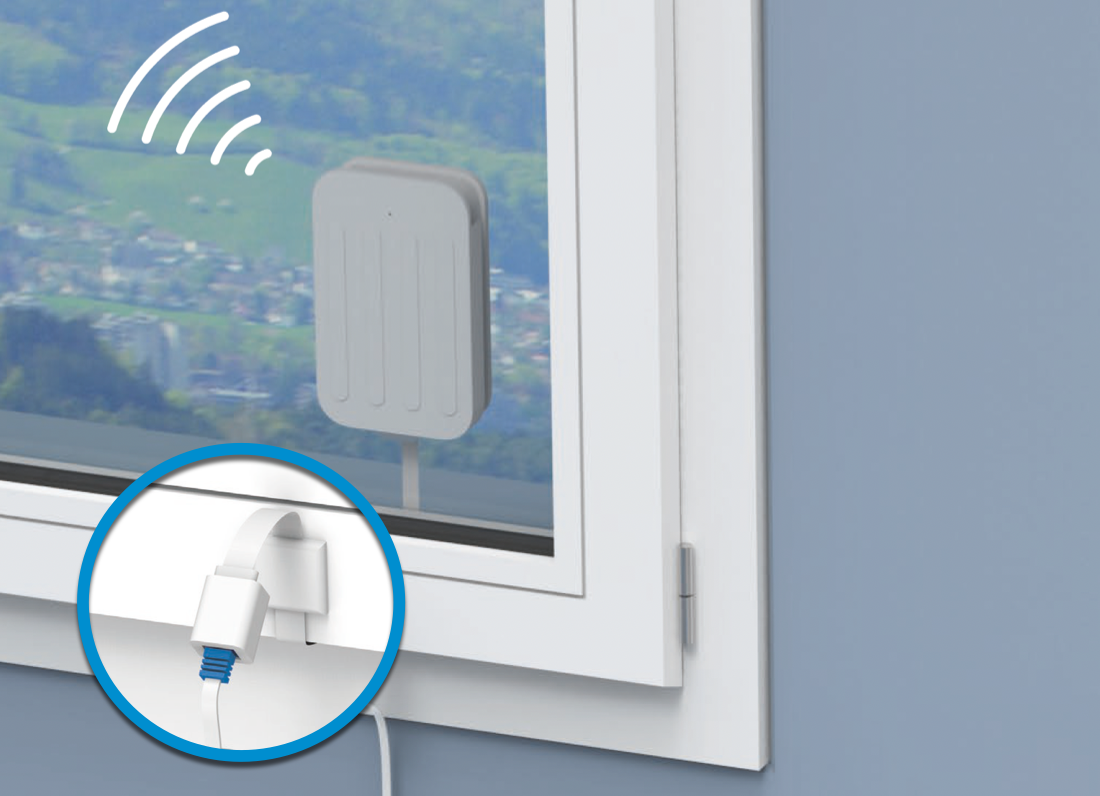
- Fixez le 5G Receiver à l'extérieur de la fenêtre pour une réception optimale !
- Faites passer le câble sous la fenêtre et fixez-le au cadre avec la pince.
- Veuillez choisir de préférence une porte-fenêtre de balcon (pas de porte coulissante). Si cela n'est pas possible, assurez-vous que la fenêtre choisie pour l'installation du 5G Receiver ne se trouve pas au-dessus d'une zone accessible aux personnes / piétons.
- Pour plus de détails ➜ Centro Business 3.0 Instructions d'installation (5G FMR)
Branchez la alimentation et allumez le routeur :
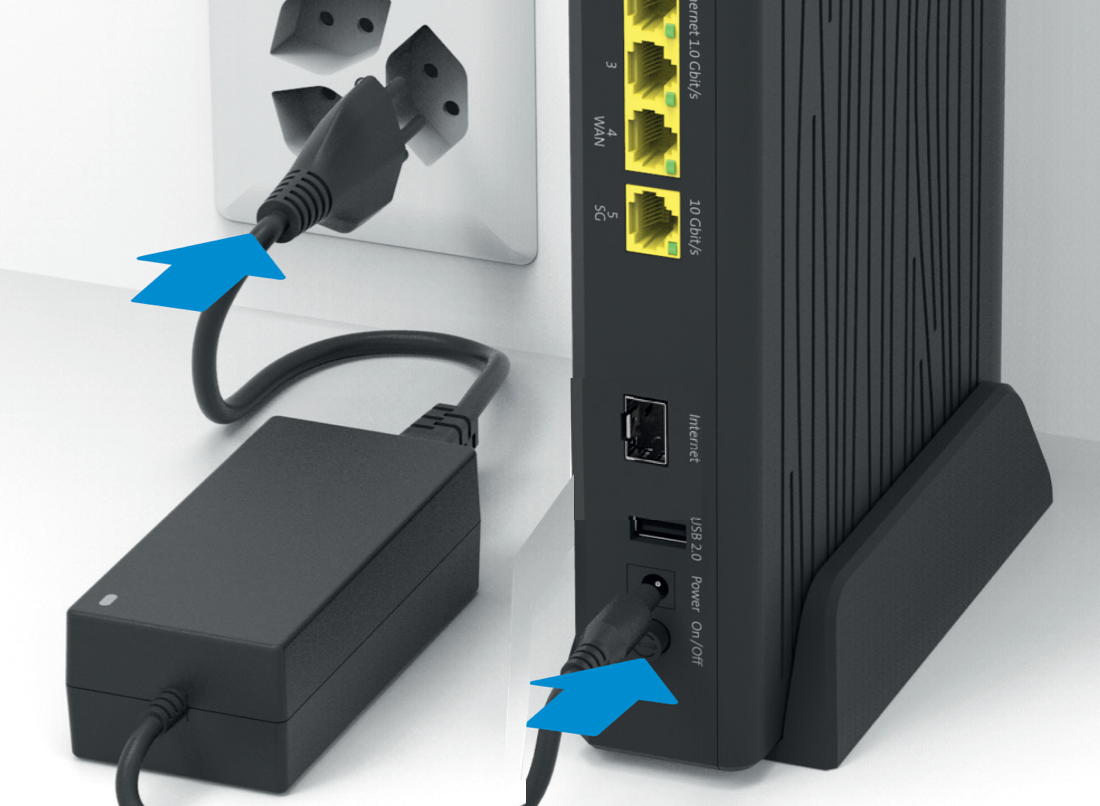
Connectez le routeur (Port 4) et l'alimentation du 5G Receiver (POE/WAN) :
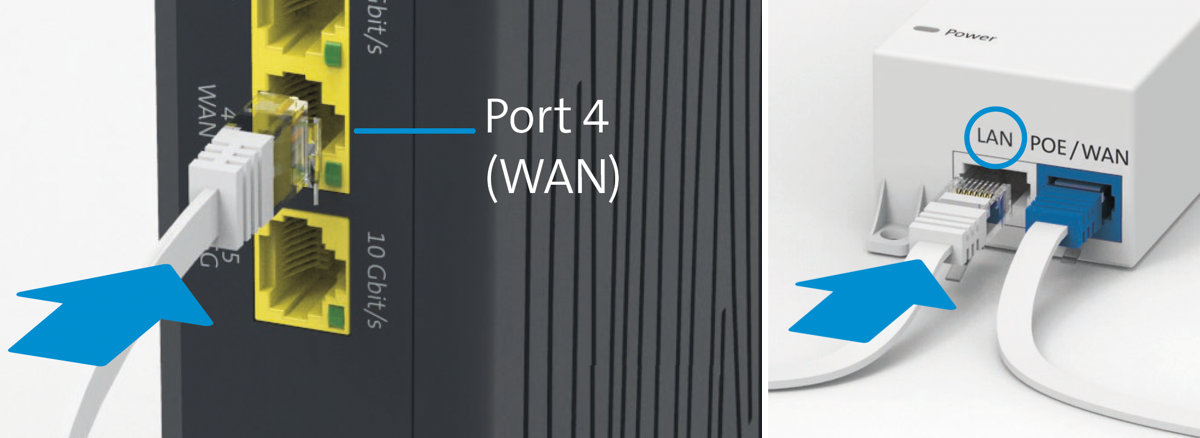 Contrôlez la connexion à l'aide de la LED verte
  sur le Centro Business 3.0.
Votre accès Internet est maintenant prêt :
- Pour la mise en service d'autres services et produits, utilisez les instructions correspondantes.
FAQ – Installation du routeur
Que faire du matériel dont je n'ai plus besoin ?
Veuillez retourner le matériel non utilisé comme les routeurs, les modules SFP ou les blocs d'alimentation, afin qu'il puisse être réutilisé dans un esprit de durabilité ! www.swisscom.ch/retour
Puis-je restaurer une configuration complexe du routeur après une nouvelle mise en service ?
Oui, plus d'informations à ce sujet au chapitre Sauvegarder et restaurer
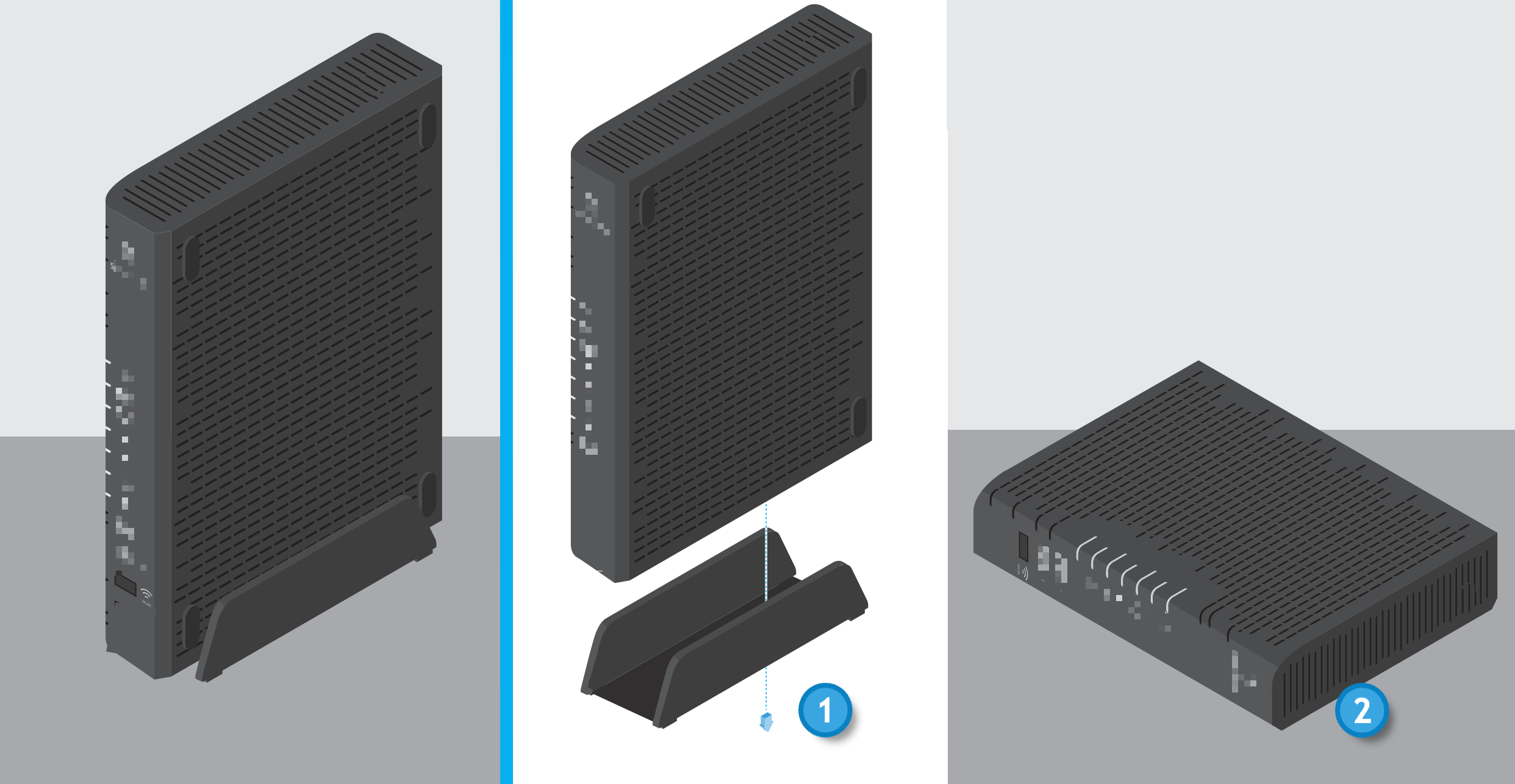
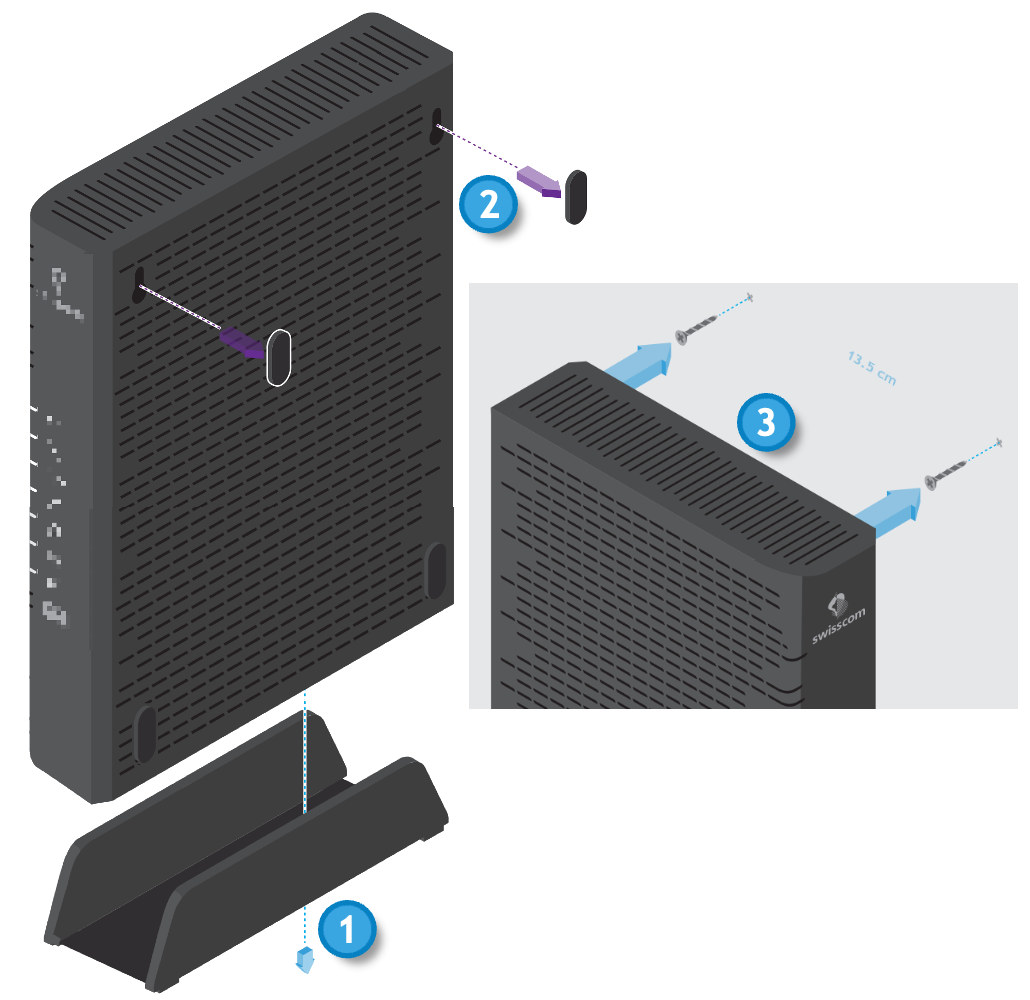
Quelles sont les options de montage pour le Centro Business ?
Indépendant ou posé à plat (Optimal)
Montage mural
Rack 19 pouces
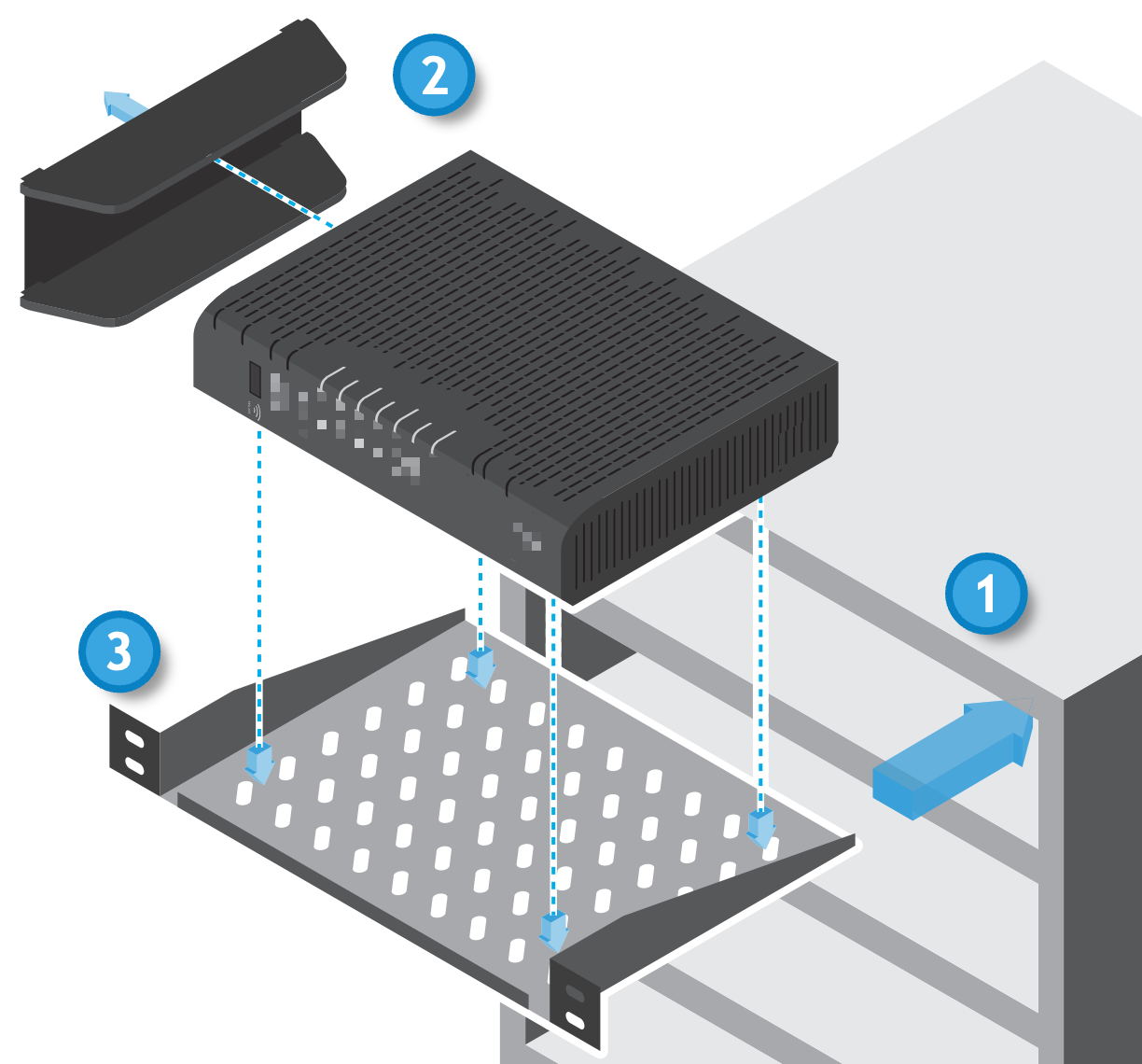 Avec ce montage dans la baie informatique, la force du signal WLAN peut être influencée négativement. Si nécessaire, le WLAN peut être étendu avec une ou plusieurs Business WLAN-Box (voir "Tout sur la Business WLAN-Box").
Où se trouvent les anciennes instructions d'installation au format PDF ?


Il manque quelque chose ? Donnez-nous votre avis !
Aidez-nous à améliorer le CB-Guide. Dites-nous quels contenus vous manquent ou comment nous pouvons nous améliorer.
Envoyer un avis