Router Installation
Installationsanleitungen
Schritt-für-Schritt Anleitungen, Beschreibung zu Anschlüssen und LED Erklärung finden sich hier zu den unterschiedlichen Router und Technologien
Wählen Sie ihre Technologie
- XGS-PON
- Fiber
- G.FAST
- VDSL
- 5G Receiver
Ersetzt
Centro Business 3.0 Installationsanleitung (XGS-PON) 
Das haben Sie erhalten:
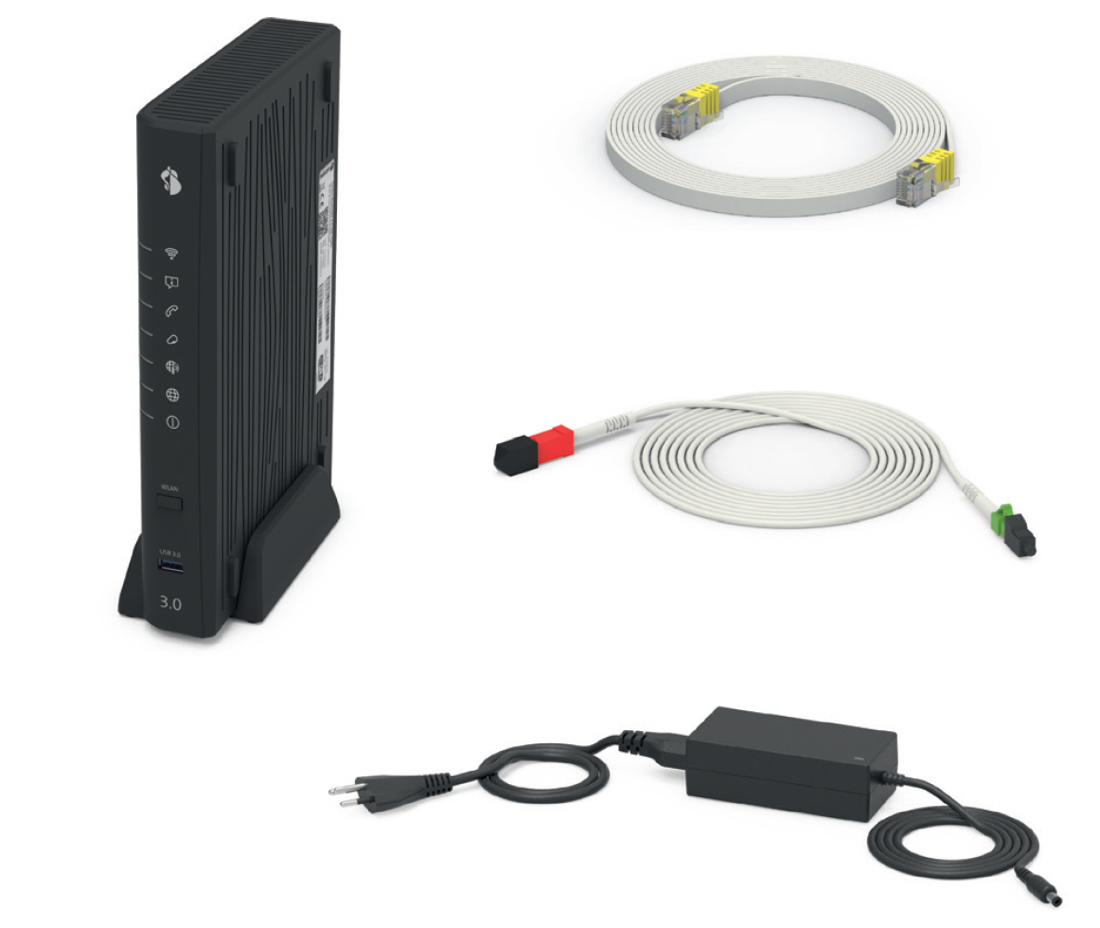
- Centro Business 3.0 inkl. Netzgerät und typischerweise einem vorinstallierten XGS-PONSFP-Modul.
- XGS-PON Kabel 4m
- Ethernet Kabel 5m
- CB3.0 Kurz-Anleitung
- Centro Business 3.0 Sicherheitsinformationen und Warnhinweise zum Produkt
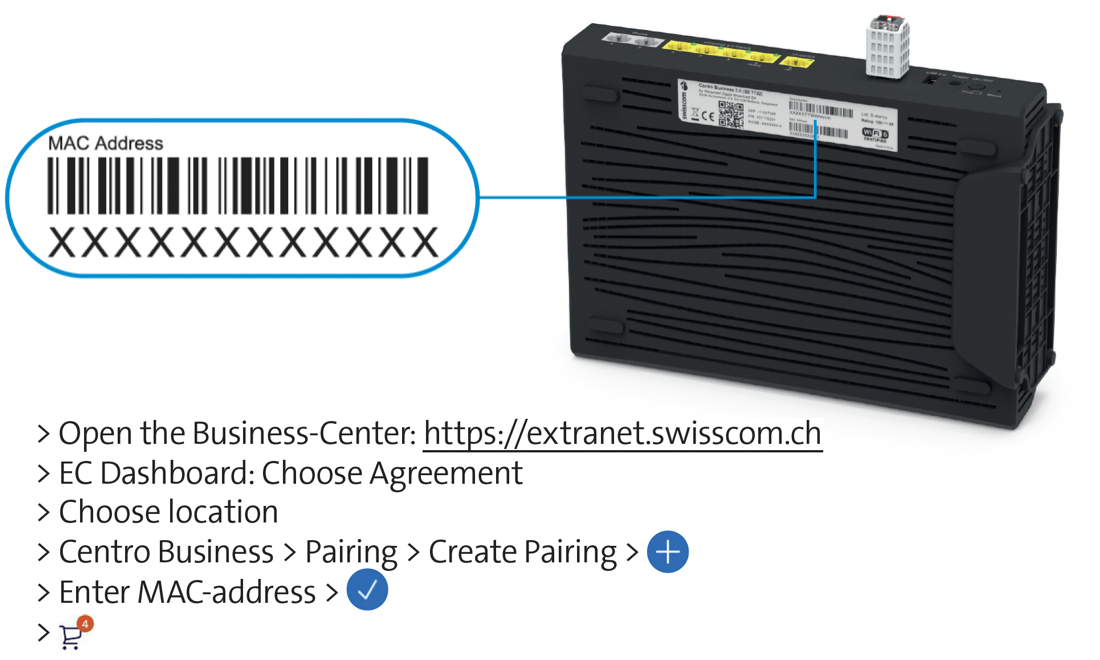
Enterprise Connect Kunden müssen erst MAC-Pairing durchführen:
Entfernen Sie Ihre alte Internet- / Telefon-Installation (falls vorhanden):
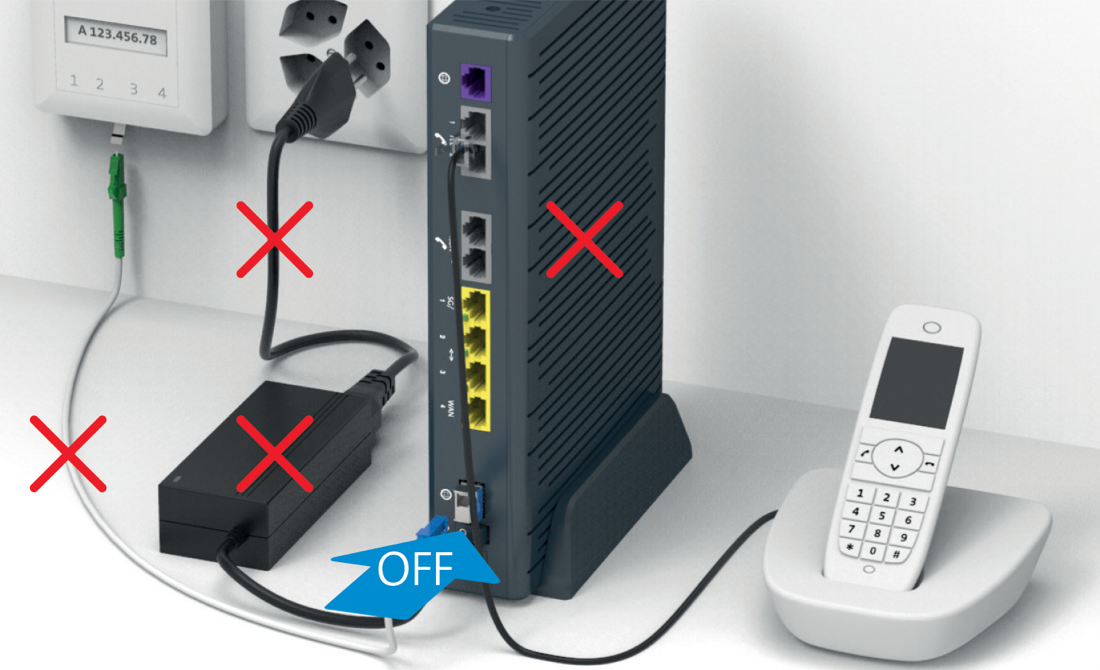 Schalten Sie den bestehenden Router aus, aber entfernen Sie ihn erst nach erfolgreicher Inbetriebnahme des Glasfaseranschlusses.
Erstellen Sie noch ein aktuelles Backup um es später auf dem neuen Centro Business zu restoren.
Schliessen Sie das Glasfaserkabel am Router an:
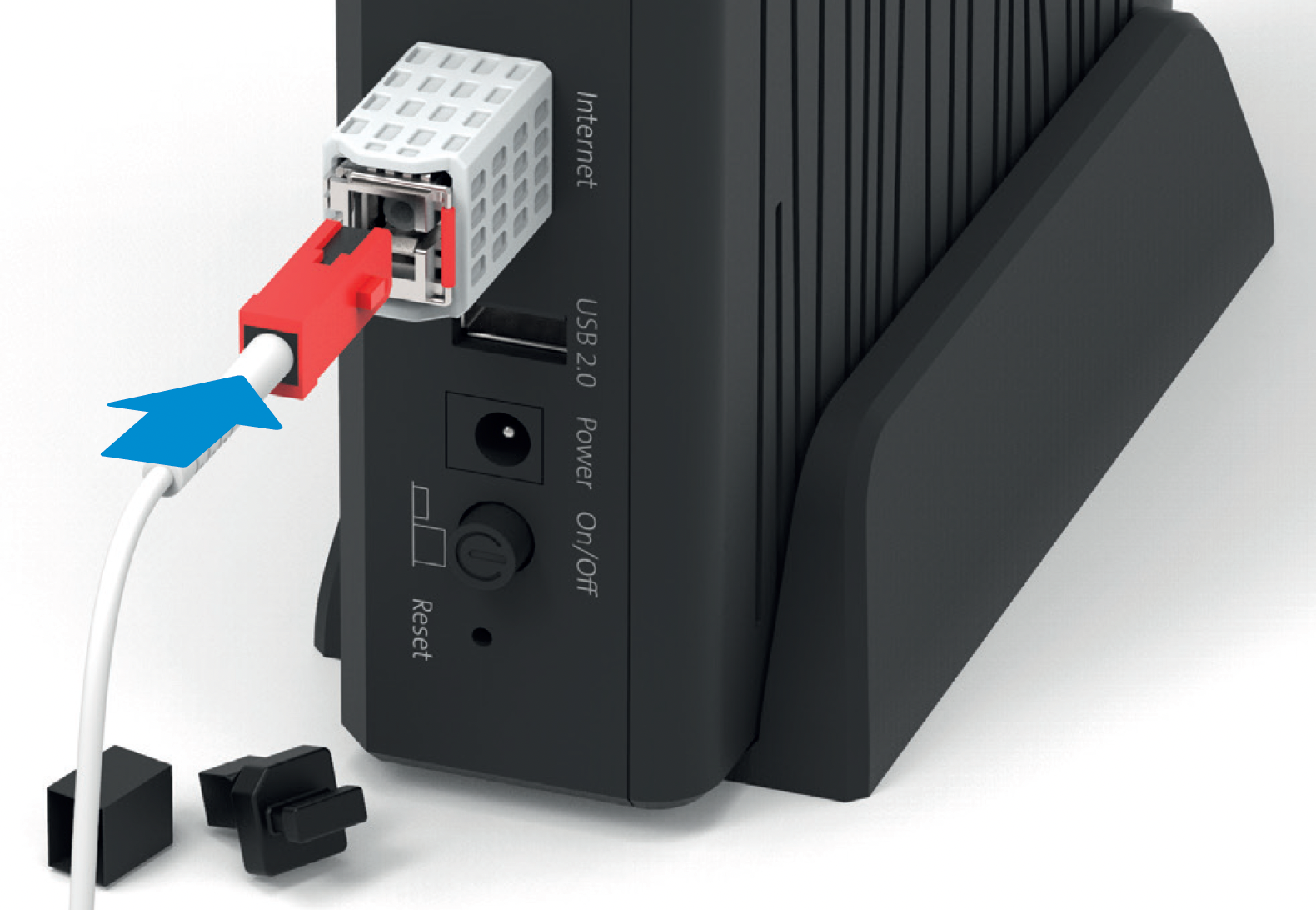 Verwenden Sie das neuste mitgelieferte Glasfaserkabel.
Schliessen Sie das Glasfaserkabel an der Glasfasersteckdose an:
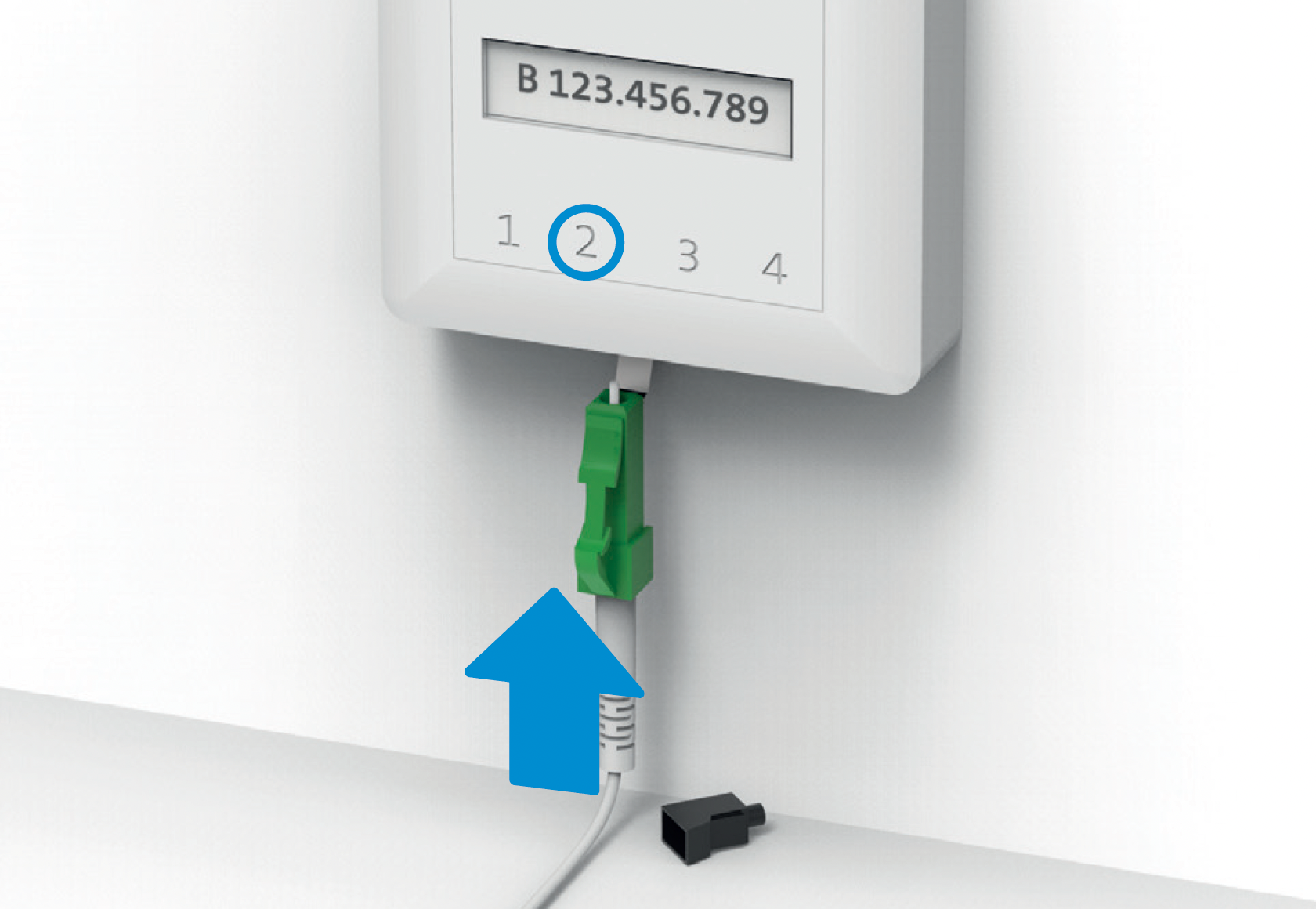 Glasfasersteckdose (OTO-Dose): In der Regel Steckplatz Nr. 2, selten Nr. 1
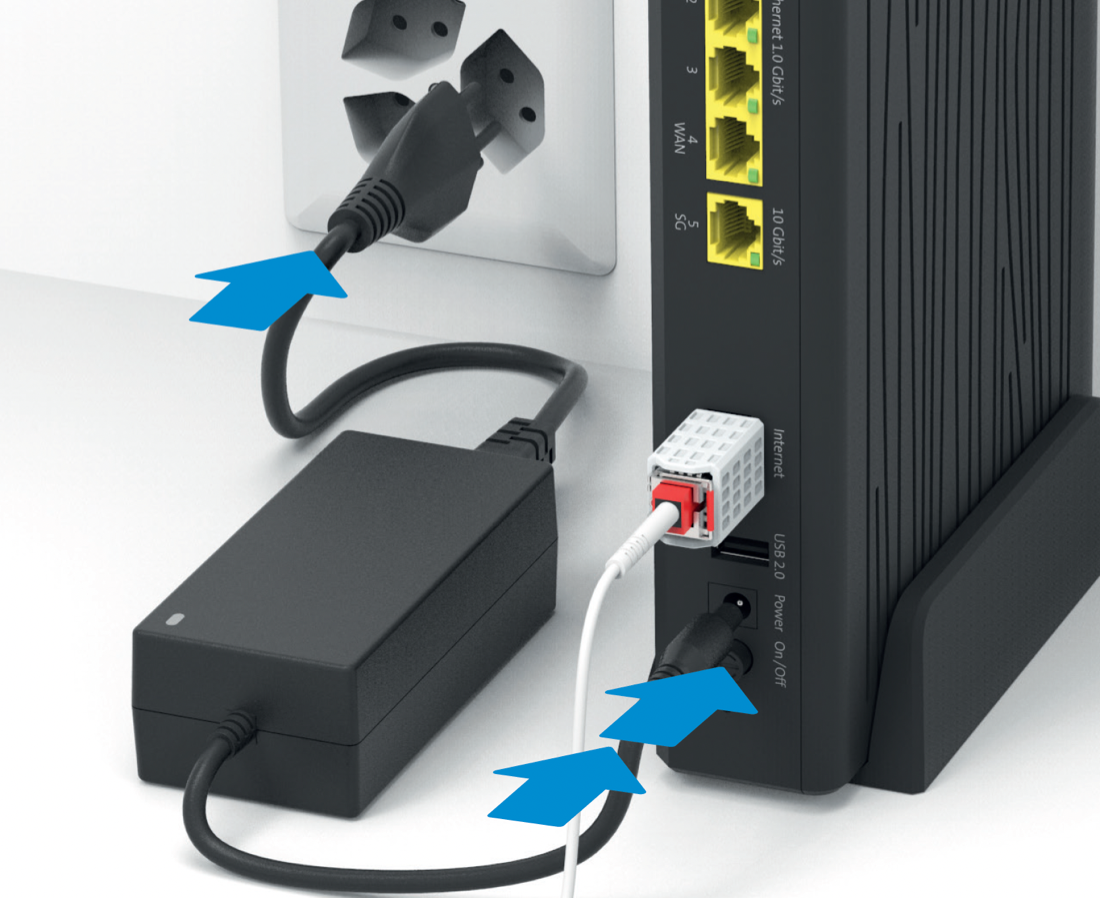
Schliessen Sie das neue Netzteil an und schalten Sie den Router ein:
Warten Sie bis die "Power"  LED und "Internet"
  LED konstant weiss leuchten:
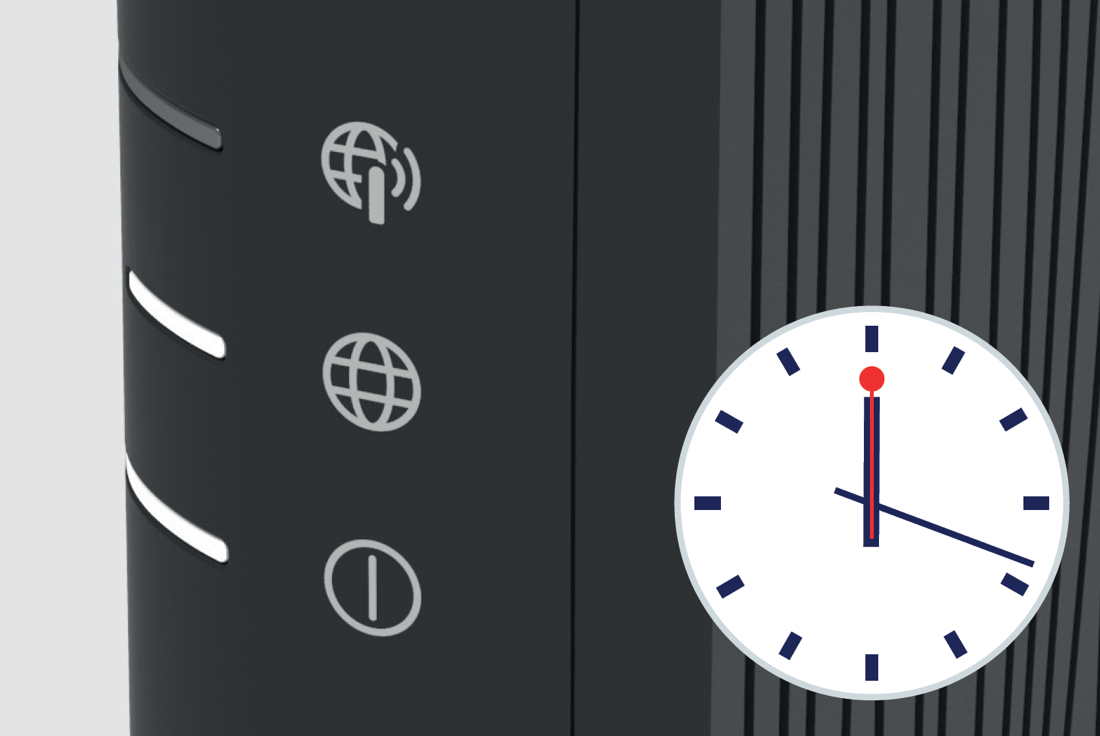
- Der Router kann während der Installation mehrmals neu starten. LEDs Details
- Wenn beemNet am Anschluss aktiviert ist, kann die Inbetriebnahme gut 30 Minuten dauern. Bitte haben Sie einfach etwas Geduld.
Schliessen Sie Ihre Telefongeräte direkt am Router an:
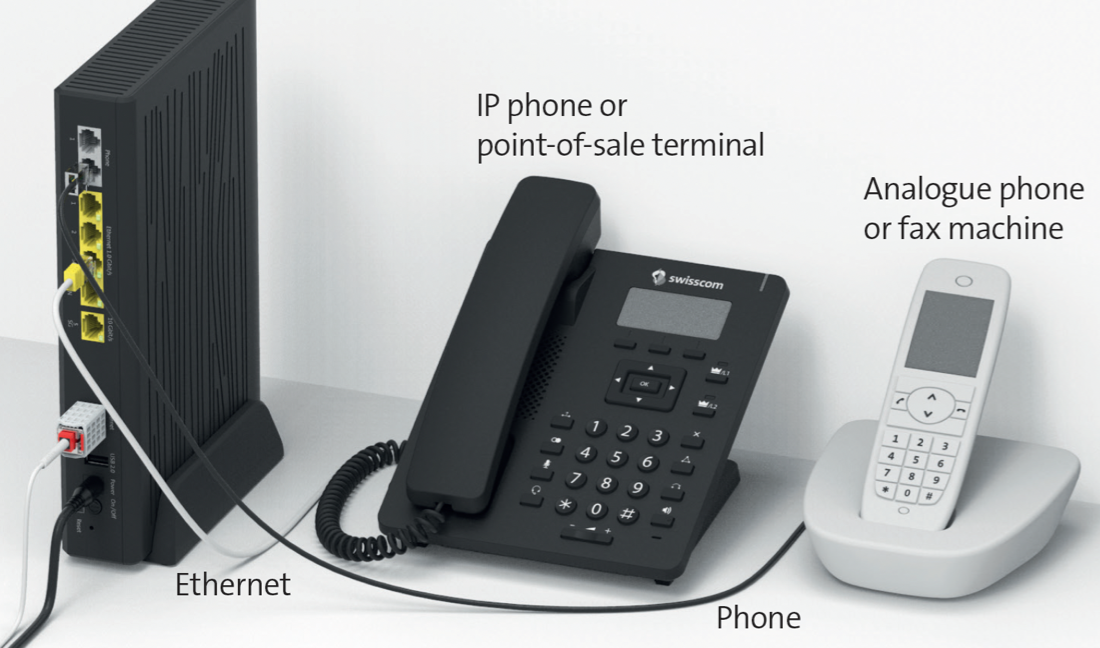 Falls Sie Festnetztelefonie abonniert haben, wird der Dienst innert 15 Minuten aktiviert und die
  "Telefonie" LED leuchtet weiss oder grün...
Ihr Internet ist jetzt bereit:

- Für die Inbetriebnahme weiterer Services und Produkte verwenden Sie die jeweiligen Anleitungen. Zum Beispiel "Internetausfallsicherungen"
- Schicken Sie Ihr altes Gerät mit der beiliegenden GAS-Etikette zum Rezyklieren kostenlos an Swisscom zurück. Setzten Sie den Router vorher auf Werkseinstellungen zurück (Reset).
Ersetzt Centro Business 3.0 Installationsanleitung (Fiber)
Das haben Sie erhalten:
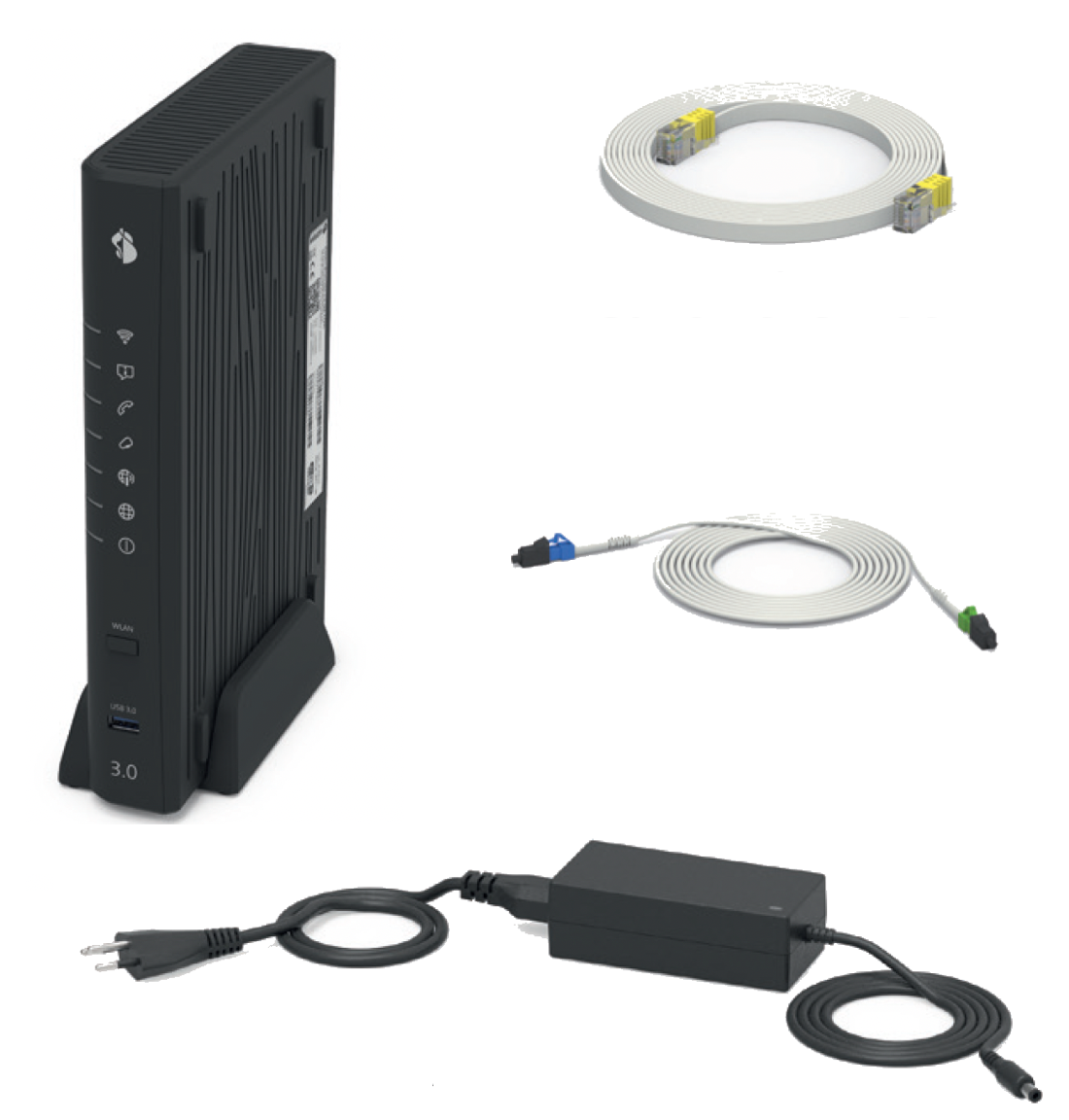
- Centro Business 3.0 inkl. Netzgerät und typischerweise einem vorinstallierten Fiber SFP-Modul.
- Fiber Kabel 4m
- Ethernet Kabel 5m
- CB3.0 Kurz-Anleitung
- Centro Business 3.0 Sicherheitsinformationen und Warnhinweise zum Produkt
Entfernen Sie Ihre alte Internet- / Telefon-Installation (falls vorhanden):
TIPP: Aktuelles Backup erstellen, um es allfällig später auf dem neuen Centro Business wiederherstellen zukönnen.
Schalten Sie den bestehenden Router aus, aber entfernen Sie ihn erst nach erfolgreicher Inbetriebnahme des Glasfaseranschlusses.
Schliessen Sie das Glasfaserkabel am Router an:
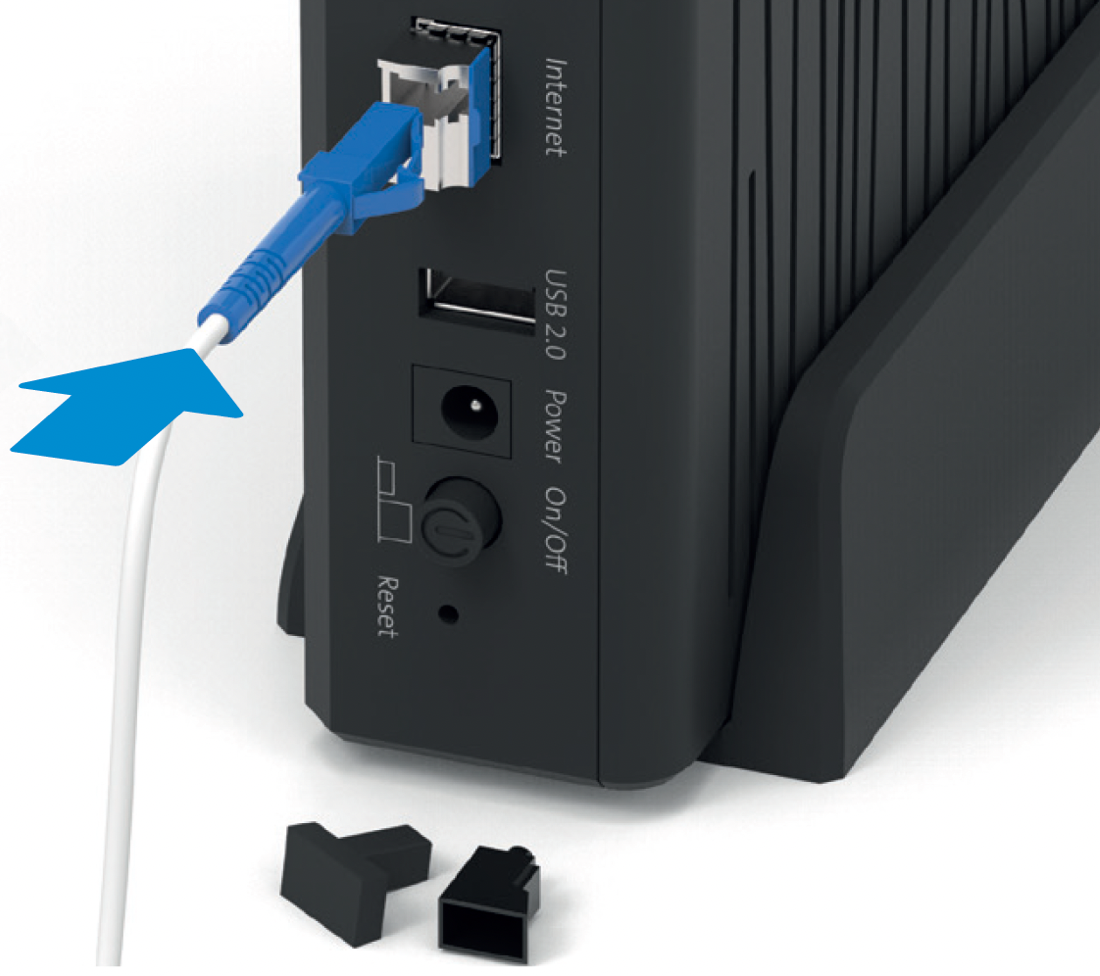 Verwenden Sie das neuste mitgelieferte Glasfaserkabel.
Schliessen Sie das Glasfaserkabel an der Glasfasersteckdose an:
Glasfasersteckdose (OTO-Dose): In der Regel Steckplatz Nr. 2, selten Nr. 1
Schliessen Sie das neue Netzteil an und schalten Sie den Router ein:
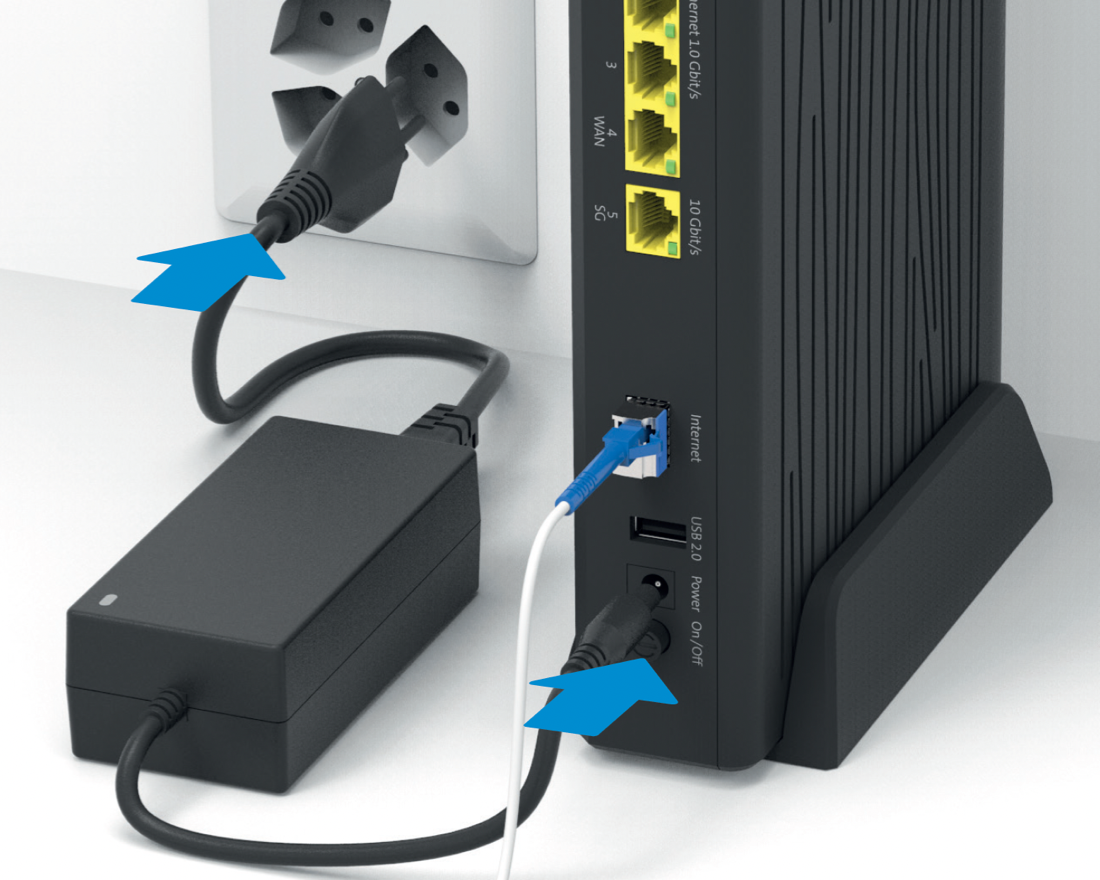
Warten Sie bis die "Power" LED und "Internet" LED konstant weiss leuchten:
- Der Router kann während der Installation mehrmals neu starten. LEDs Details
- Wenn beemNet am Anschluss aktiviert ist, kann die Inbetriebnahme gut 30 Minuten dauern. Bitte haben Sie einfach etwas Geduld.
Schliessen Sie Ihre Telefongeräte direkt am Router an:
Falls Sie Festnetztelefonie abonniert haben, wird der Dienst innert 15 Minuten aktiviert und die "Telefonie" LED leuchtet weiss oder grün....
Ihr Internet ist jetzt bereit:
- Für die Inbetriebnahme weiterer Services und Produkte verwenden Sie die jeweiligen Anleitungen. Zum Beispiel "Internetausfallsicherungen"
- Schicken Sie Ihr altes Gerät mit der beiliegenden GAS-Etikette zum Rezyklieren kostenlos an Swisscom zurück. Setzten Sie den Router vorher auf Werkseinstellungen zurück (Reset).
Ersetzt Centro Business 3.0 Installationsanleitung (G.Fast)
Das haben Sie erhalten:
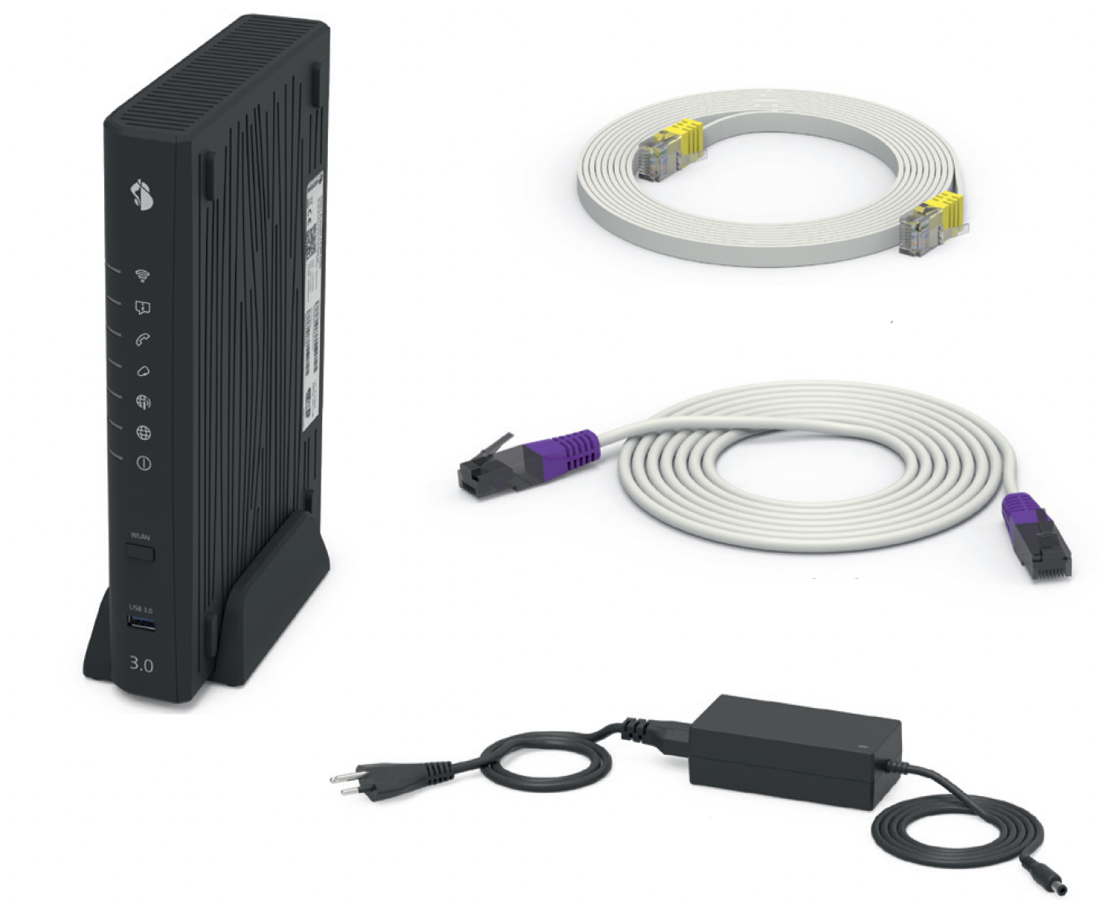
- Centro Business 3.0 inkl. Netzgerät und typischerweise einem vorinstallierten G.FAST SFP-Modul.
- Kupfer Kabel 4m
- Ethernet Kabel 5m
- CB3.0 Kurz-Anleitung
- Centro Business 3.0 Sicherheitsinformationen und Warnhinweise zum Produkt
Entfernen Sie Ihre alte Internet- / Telefon-Installation (falls vorhanden):
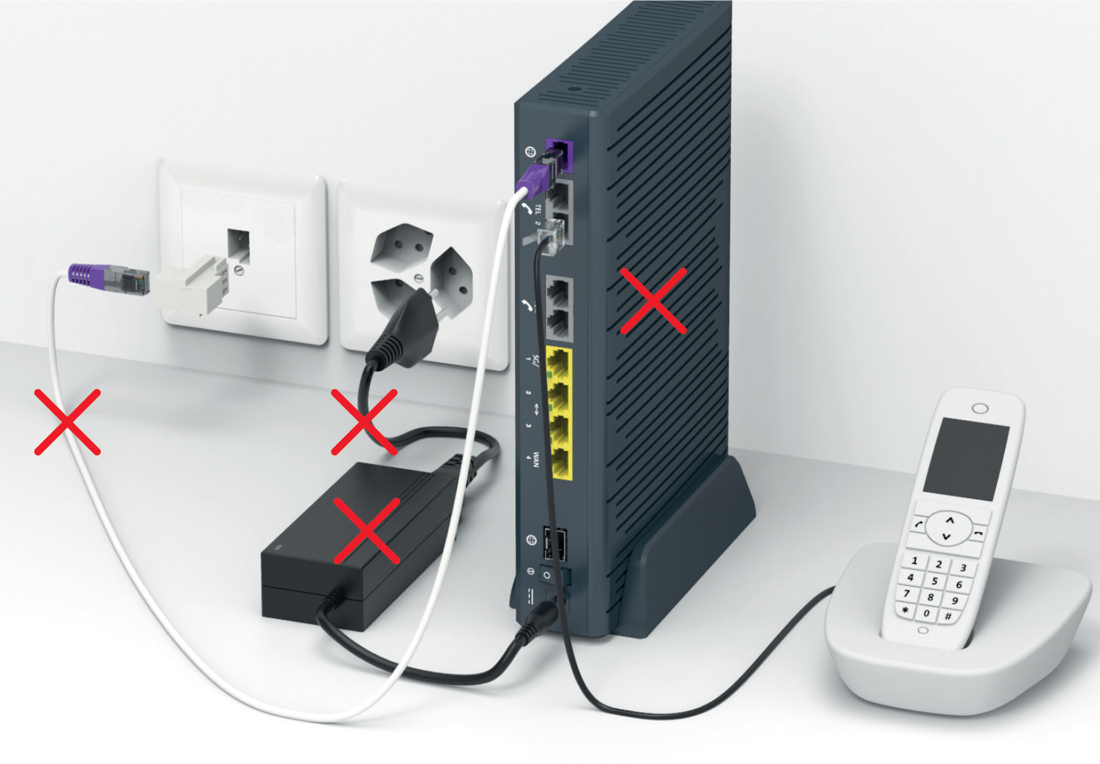 TIPP: Aktuelles Backup erstellen, um es allfällig später auf dem neuen Centro Business wiederherstellen zukönnen.
Schalten Sie den bestehenden Router aus, aber entfernen Sie ihn erst nach erfolgreicher Inbetriebnahme.
Verbinden Sie das DSL Kabel:
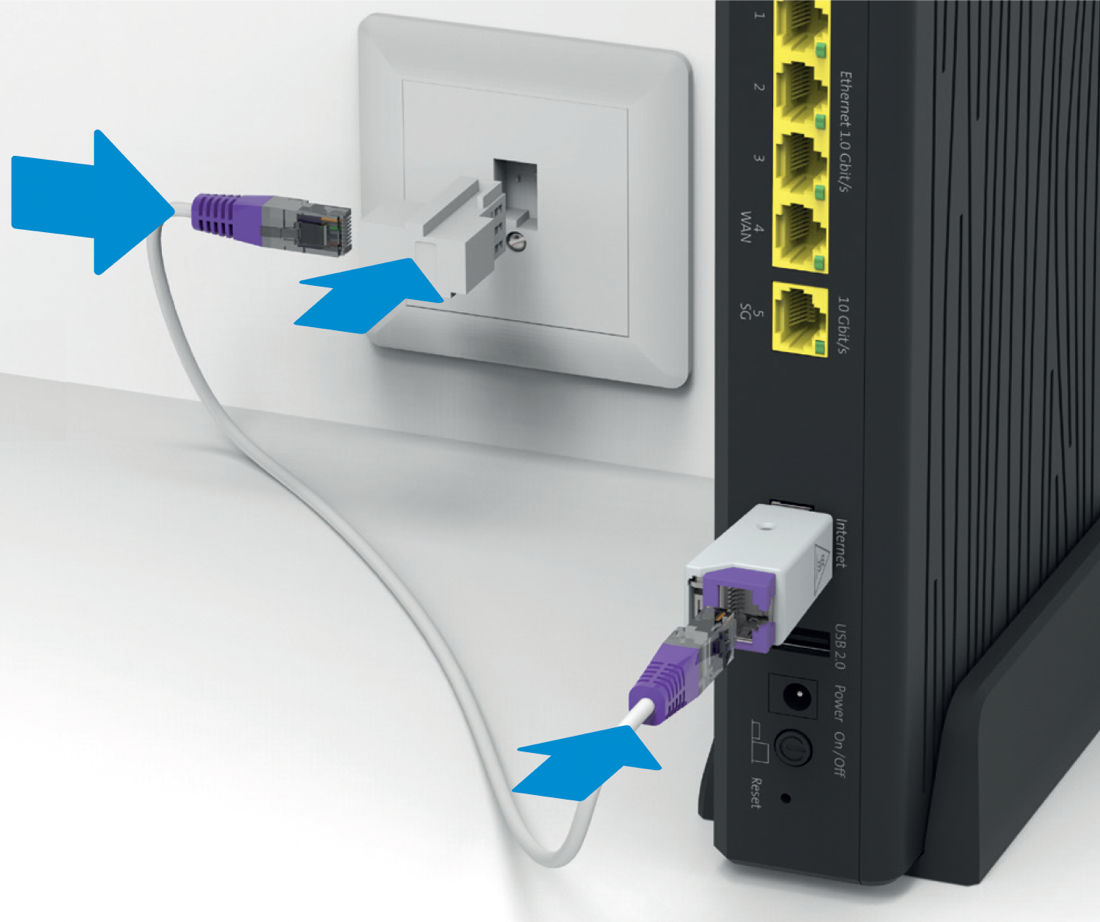 Verwenden Sie das neuste mitgelieferte Kabel.
Schliessen Sie das neue Netzteil an und schalten Sie den Router ein:
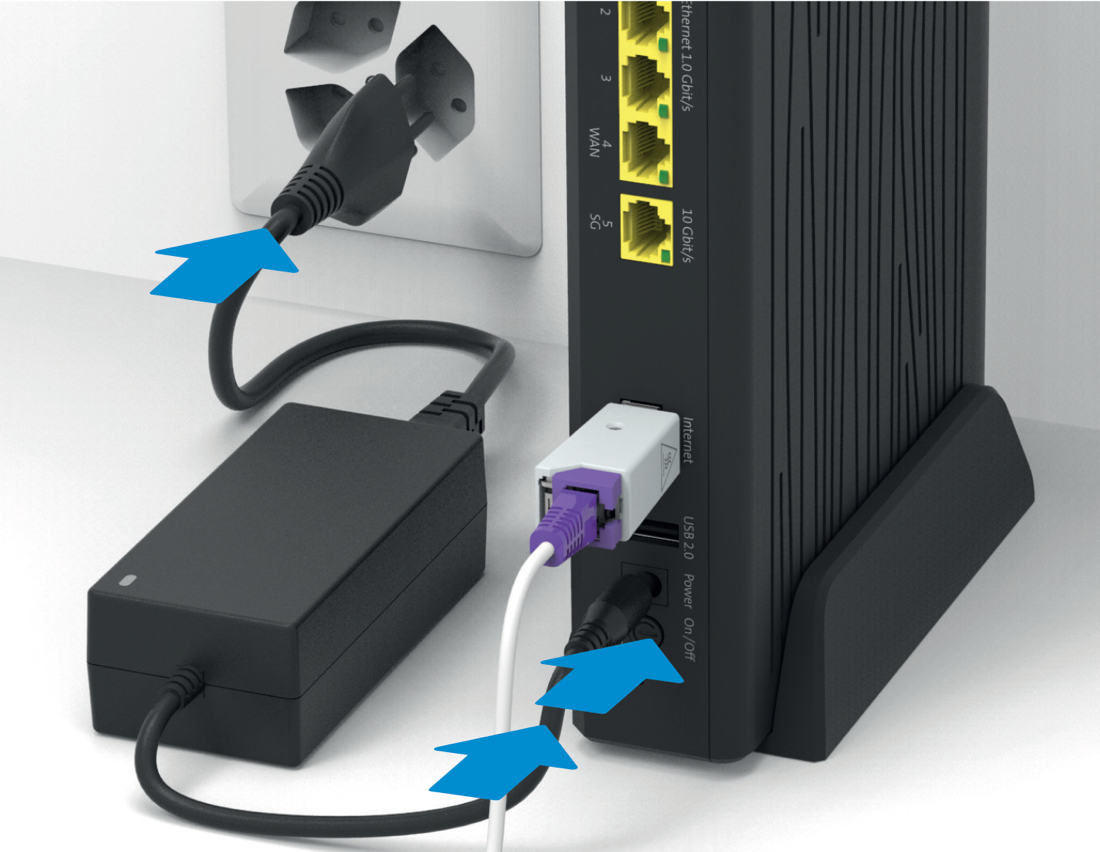
Warten Sie bis die "Power" LED und "Internet" LED konstant weiss leuchten:
- Der Router kann während der Installation mehrmals neu starten. LEDs Details
- Wenn beemNet am Anschluss aktiviert ist, kann die Inbetriebnahme gut 30 Minuten dauern. Bitte haben Sie einfach etwas Geduld.
Schliessen Sie Ihre Telefongeräte direkt am Router an:
Falls Sie Festnetztelefonie abonniert haben, wird der Dienst innert 15 Minuten aktiviert und die "Telefonie" LED leuchtet weiss oder grün...
Ihr Internet ist jetzt bereit:
- Für die Inbetriebnahme weiterer Services und Produkte verwenden Sie die jeweiligen Anleitungen.
- Schicken Sie Ihr altes Gerät mit der beiliegenden GAS-Etikette zum Rezyklieren kostenlos an Swisscom zurück. Setzten Sie den Router vorher auf Werkseinstellungen zurück (Reset).
Ersetzt Centro Business 3.0 Installationsanleitung (VDSL)
Das haben Sie erhalten:
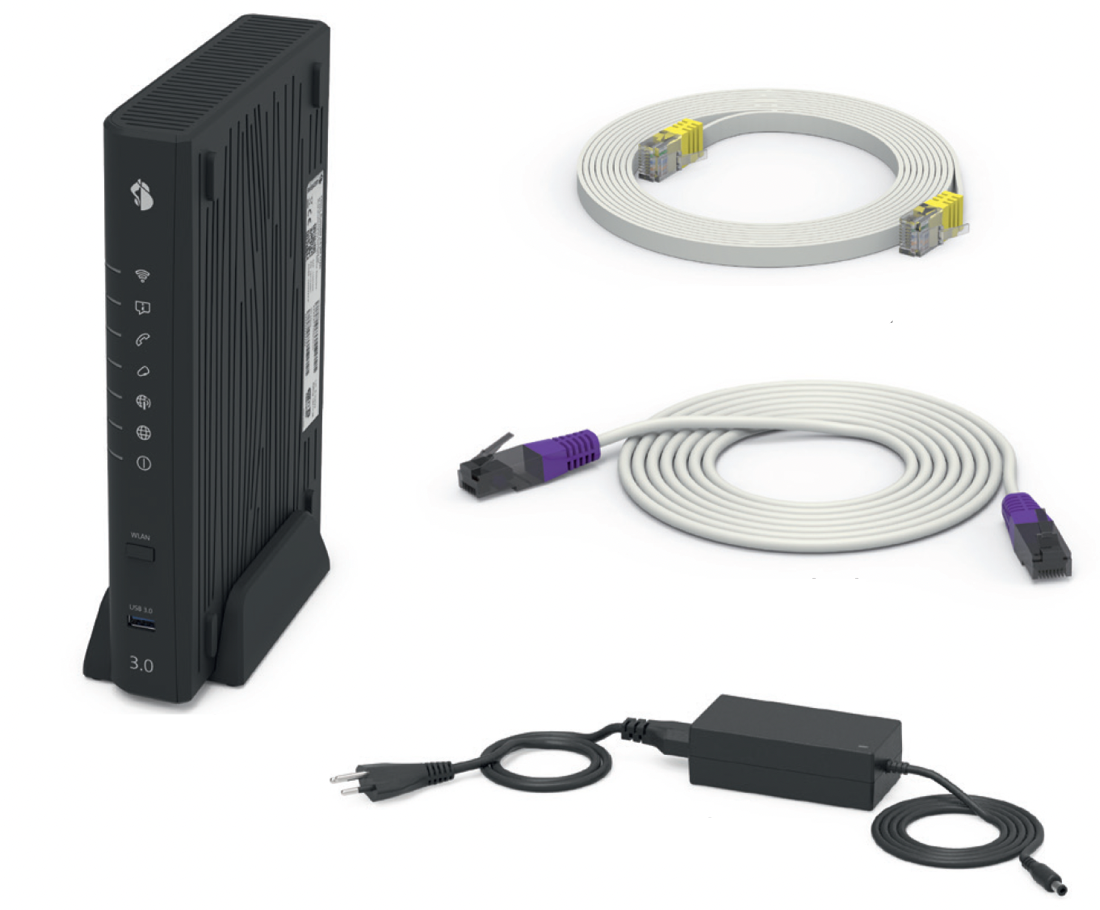
- Centro Business 3.0 inkl. Netzgerät und typischerweise einem vorinstallierten VDSL SFP-Modul.
- Kupfer Kabel 4m
- Ethernet Kabel 5m
- CB3.0 Kurz-Anleitung
- Centro Business 3.0 Sicherheitsinformationen und Warnhinweise zum Produkt
Entfernen Sie Ihre alte Internet- / Telefon-Installation (falls vorhanden):
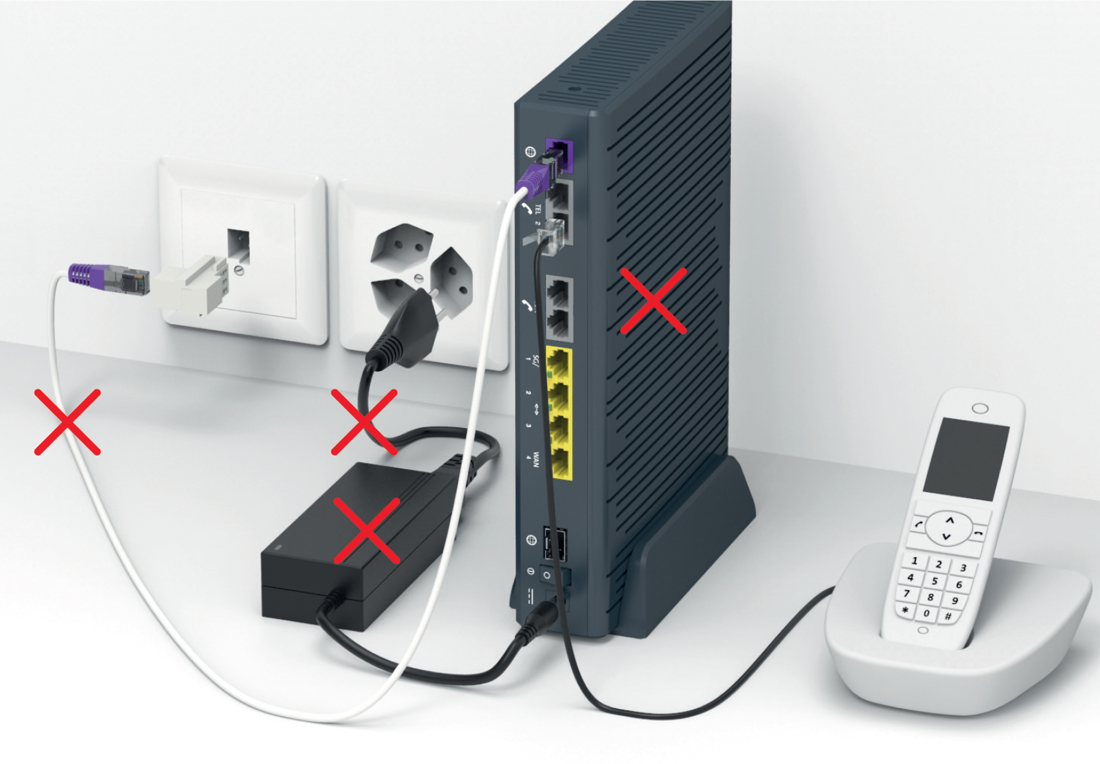
TIPP: Aktuelles Backup erstellen, um es allfällig später auf dem neuen Centro Business wiederherstellen zukönnen.
Schalten Sie den bestehenden Router aus, aber entfernen Sie ihn erst nach erfolgreicher Inbetriebnahme.
Verbinden Sie das DSL Kabel:
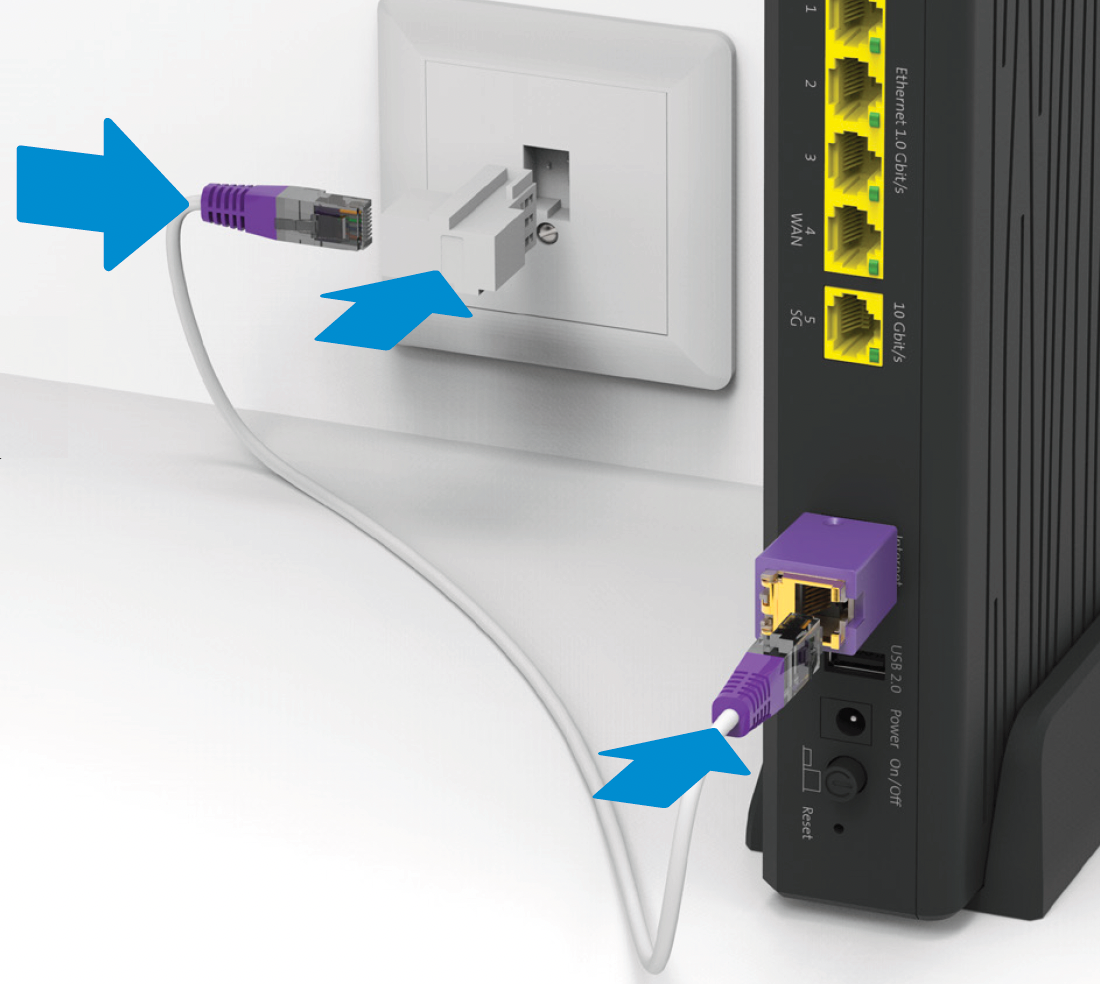 Verwenden Sie das neuste mitgelieferte Kabel.
Schliessen Sie das neue Netzteil an und schalten Sie den Router ein:
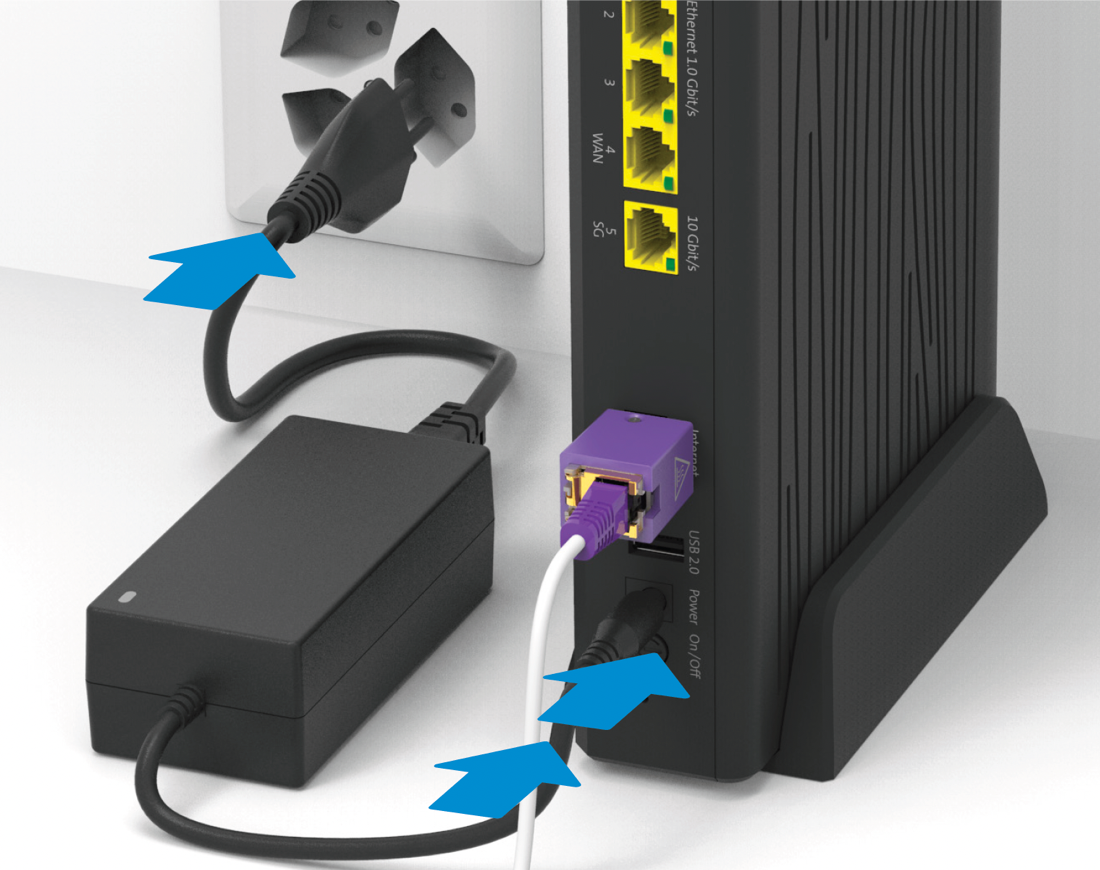
Warten Sie bis die "Power" LED und "Internet" LED konstant weiss leuchten:
- Der Router kann während der Installation mehrmals neu starten. LEDs Details
- Wenn beemNet am Anschluss aktiviert ist, kann die Inbetriebnahme gut 30 Minuten dauern. Bitte haben Sie einfach etwas Geduld.
Schliessen Sie Ihre Telefongeräte direkt am Router an:
Falls Sie Festnetztelefonie abonniert haben, wird der Dienst innert 15 Minuten aktiviert und die "Telefonie" LED leuchtet weiss oder grün...
Ihr Internet ist jetzt bereit:
- Für die Inbetriebnahme weiterer Services und Produkte verwenden Sie die jeweiligen Anleitungen. Zum Beispiel "Internetausfallsicherungen"
- Schicken Sie Ihr altes Gerät mit der beiliegenden GAS-Etikette zum Rezyklieren kostenlos an Swisscom zurück. Setzten Sie den Router vorher auf Werkseinstellungen zurück (Reset).
Detailierte Installationsanleitung (PDF) ➜ Centro Business 3.0 Installationsanleitung (5G FMR)
Das haben Sie erhalten:
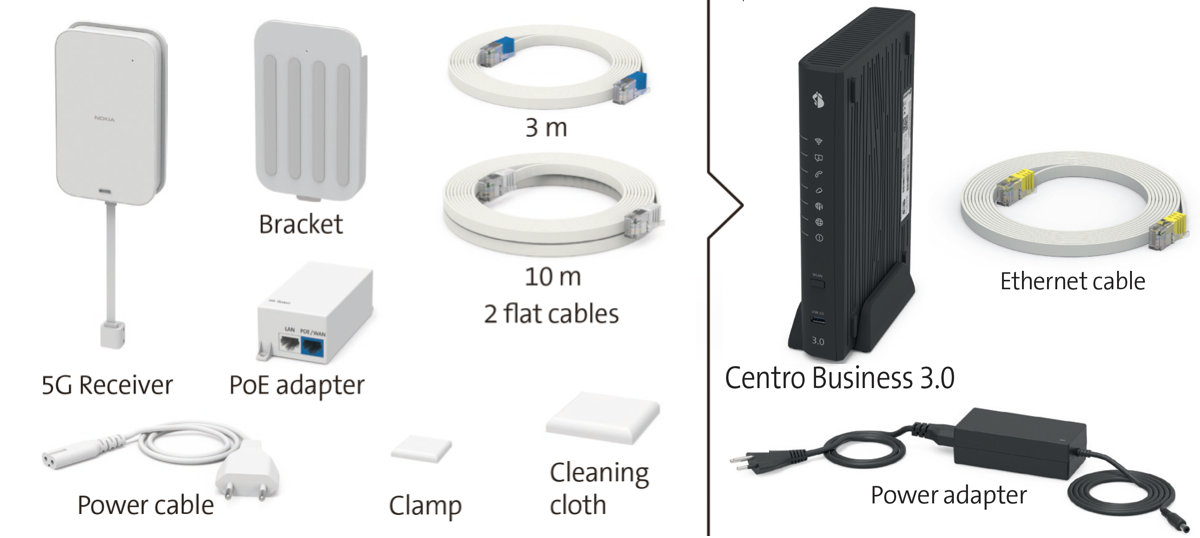
- Centro Business 3.0 inkl. Netzgerät
- Kupfer Kabel 4m
- Ethernet Kabel 5m
- CB3.0 Kurz-Anleitung
- Centro Business 3.0 Sicherheitsinformationen und Warnhinweise zum Produkt
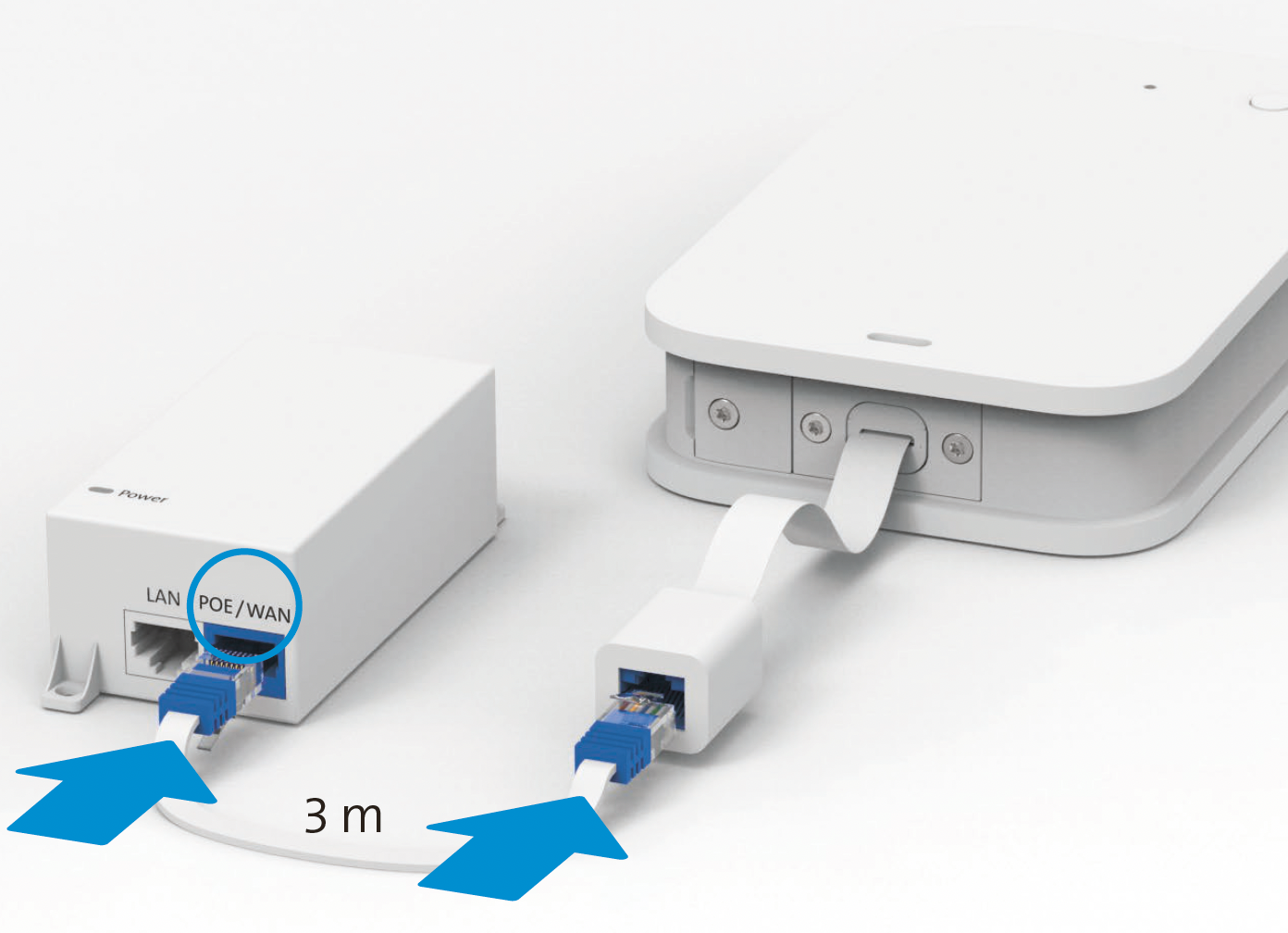
Verbinden Sie das Netzteil und den 5G Receiver mit dem 3 Meter Kabel:
Schliessen Sie das Netzteil am Strom neben einem Fenster an:
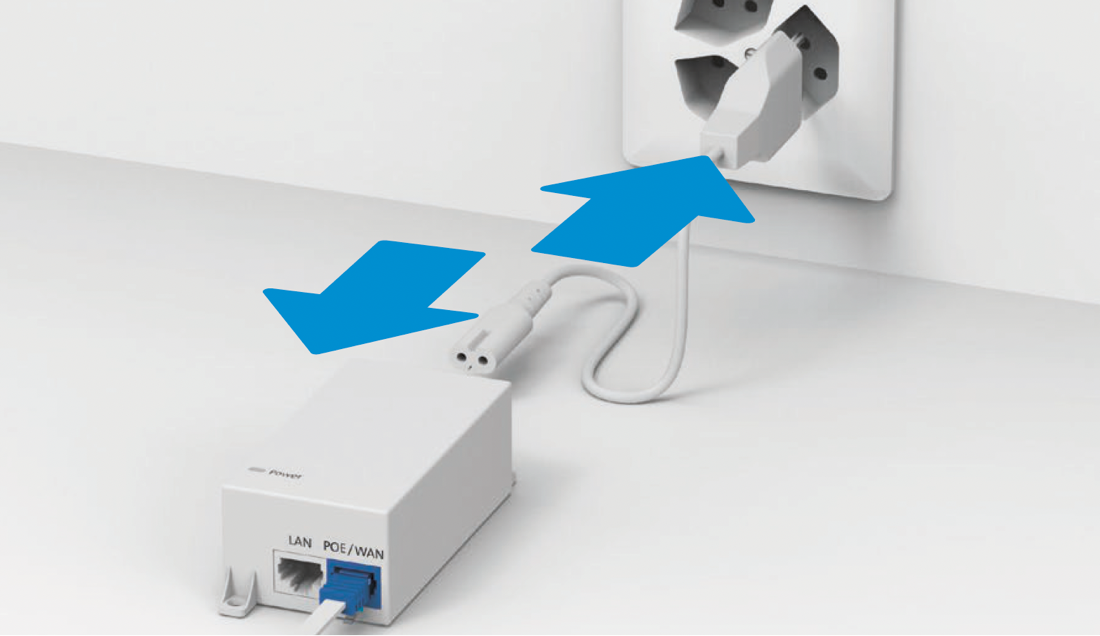 Der 5G Receiver startet und blinkt dabei grün. Wenn die LED aufhört zu blinken, ist der 5G Receiver bereit. Für mehr Details ➜ Centro Business 3.0 Installationsanleitung (5G FMR)
Ermitteln Sie die ideale Positionierung und bereiten die Halterung und Montage vor:
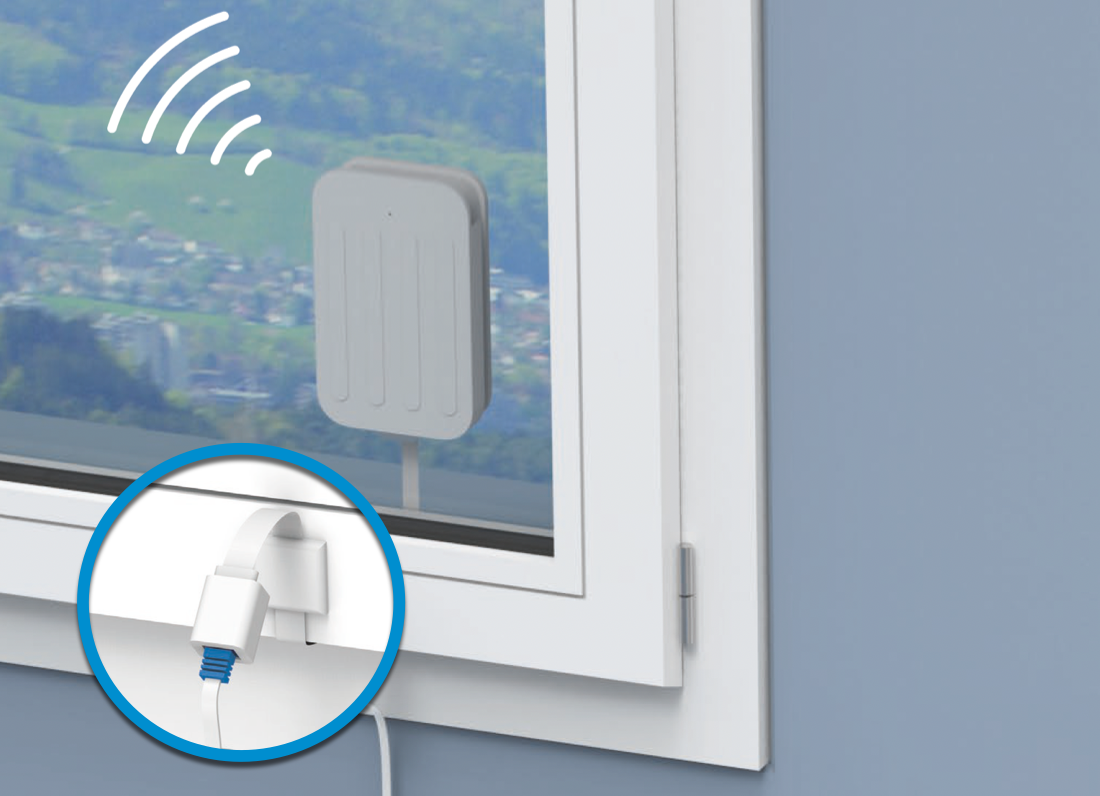
- Befestigen Sie den 5G Receiver für optimalen Empfang auf der Fenster Aussenseite!
- Führen Sie das Kabel unter dem Fenster durch und befestigen Sie es mit der Klemme am Rahmen.
- Bitte wählen Sie vorzugsweise eine Balkonglastüre (keine Schiebetüre). Falls dies nicht möglich ist, stellen Sie sicher, dass das gewählte Fenster für die Installation des 5G Receivers sich nicht oberhalb eines für Personen / Fussgänger begehbaren Bereiches befindet.
- Für mehr Details ➜ Centro Business 3.0 Installationsanleitung (5G FMR)
Schliessen Sie das Netzteil an und schalten Sie den Router ein:
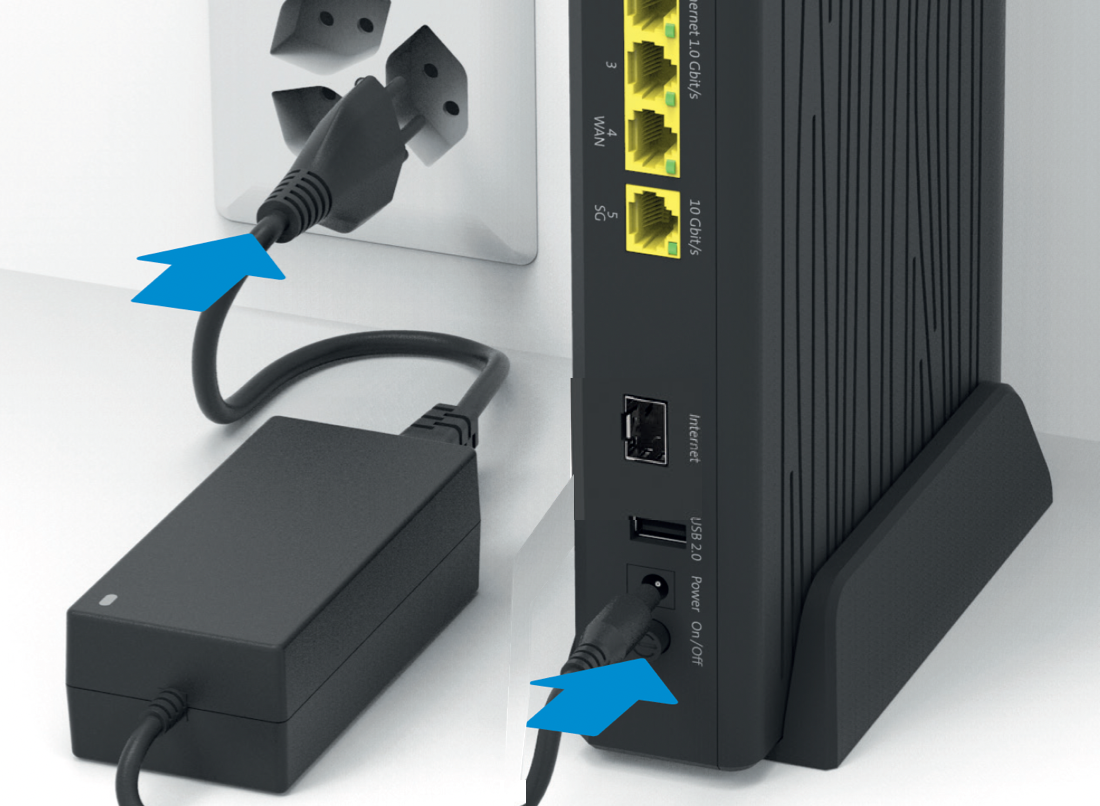
Verbinden Sie Router (Port4) und das 5G Receiver Netzteil (POE/WAN):
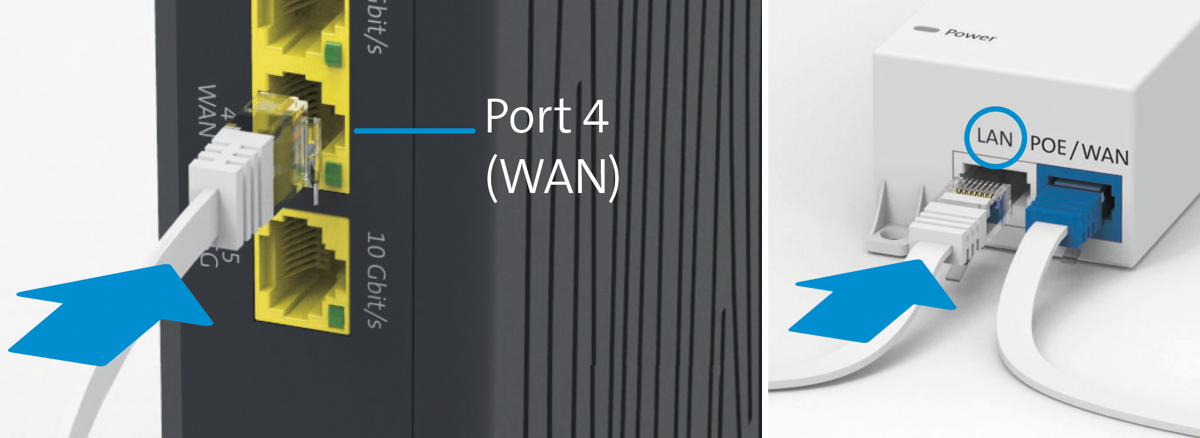 Kontrolieren Sie die Verbindung mit Hilfe der grünen
  LED am Centro Business 3.0.
Ihr Internet ist jetzt bereit:
- Für die Inbetriebnahme weiterer Services und Produkte verwenden Sie die jeweiligen Anleitungen.
FAQ – Router Installation
Was mache ich mit unbenötigtem Material?
Bitte returnieren Sie nicht benötigtes Material wie Router, SFP-Module oder Netzgeräte, damit es im Sinner der Nachhaltigkeit wiederverwendet werden kann! www.swisscom.ch/retour
Kann ich eine komplexe Router-Konfiguration nach der Neuinbetriebnahme wiederherstellen?
Ja, mehr dazu im Kapitel Backup und Wiederherstellen
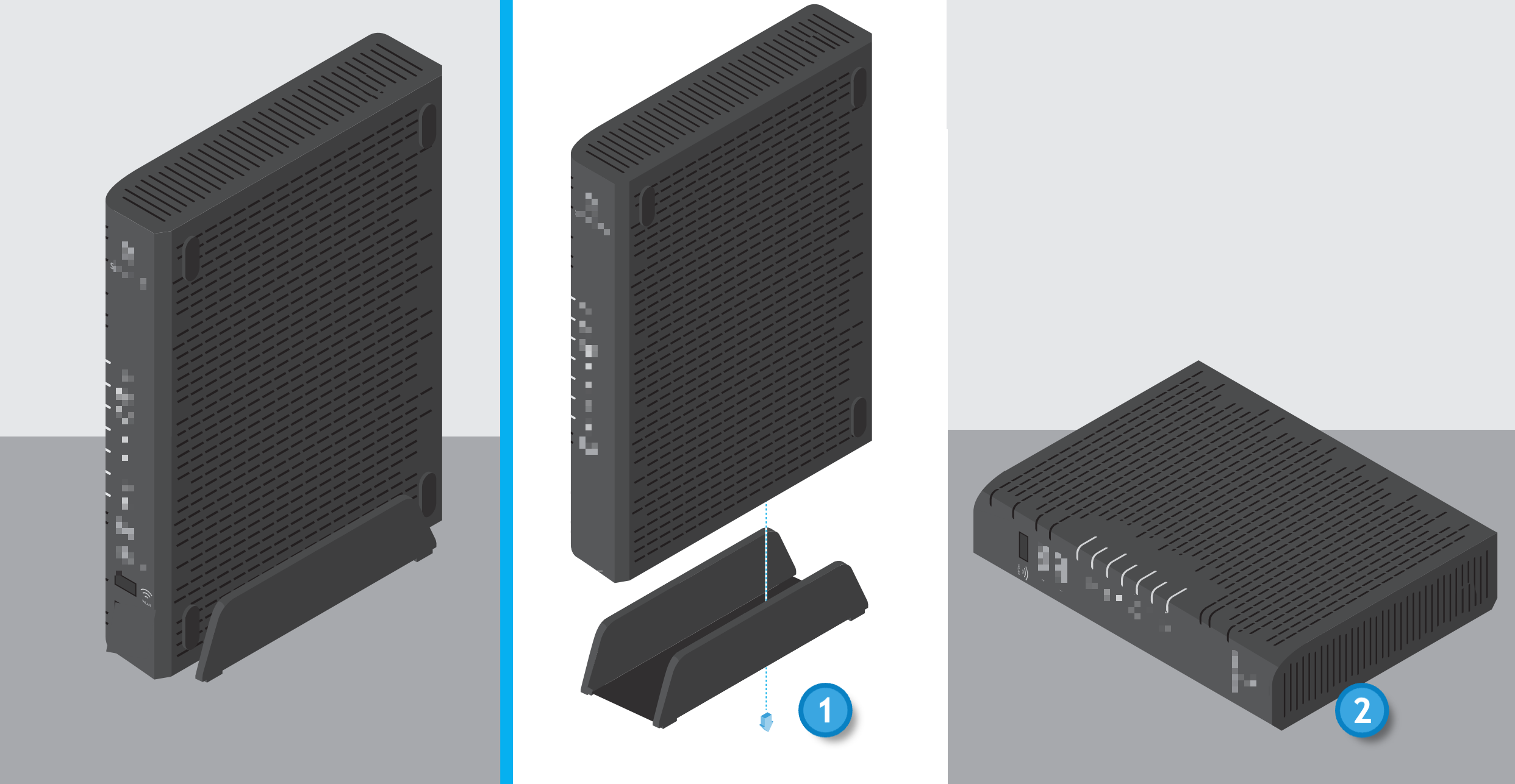
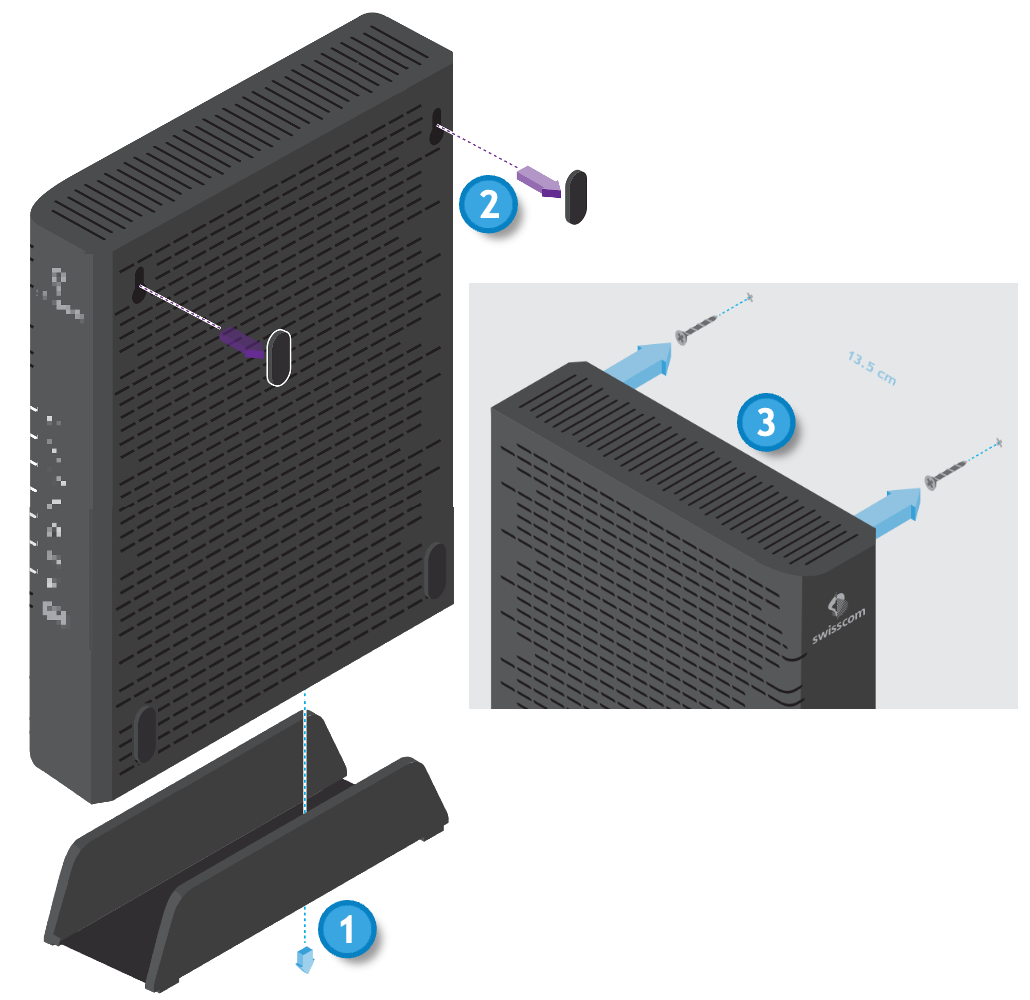
Welche Montagemöglichkeiten für den Centro Business gibt es?
Freistehend oder liegend (Optimal)
Wandmontage
19-Zoll-Rack
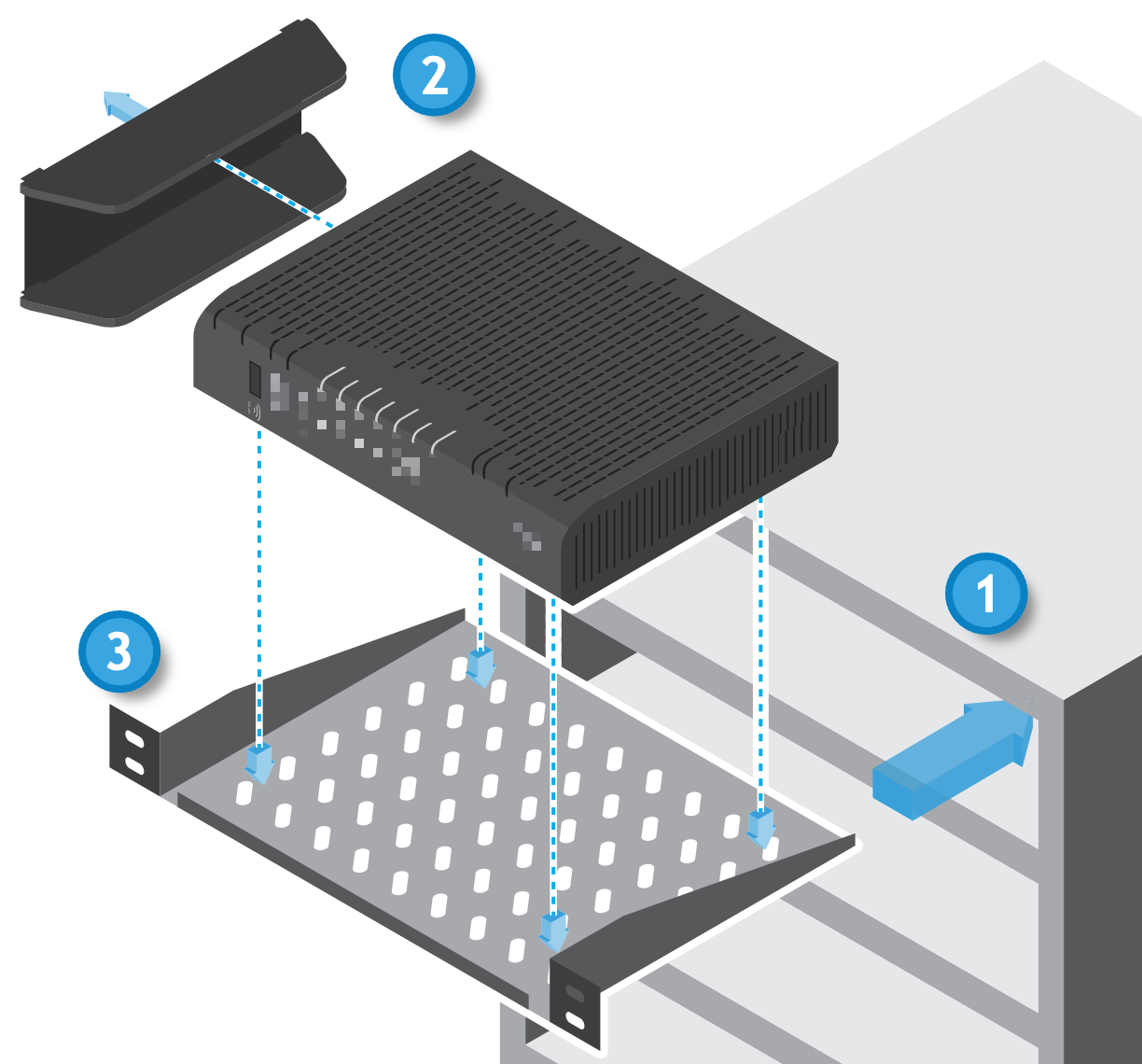 Bei dieser Montage im IT-Rack, kann die WLAN-Signalstärke negativ beeinflusst werden. Das WLAN kann bei Bedarf mit einer oder mehrere Business WLAN-Boxen erweitert werden (siehe "Alles zur Business WLAN-Box").
Wo befinden sich die früheren PDF Installationsanleitungen?


Fehlt Ihnen hier etwas? Geben Sie uns Feedback!
Helfen Sie uns, den CB-Guide zu verbessern. Teilen Sie uns mit, welche Inhalte Sie vermissen oder was wir optimieren können.
Feedback senden