Firewall Management
Der Centro Business Router verfügt über zwei unabhängige Firewall-Varianten: die LAN-Firewall (Standardfall) und die DMZ-Firewall (bei DMZ-Verwendung). Für beide kann eine Personalisierung durch eigene Regeln konfiguriert werden.
Die Firewall ist entscheidend, um den Internetverkehr in das LAN oder die DMZ zu beschränken und die Sicherheit sowie Stabilität der Kundeninfrastruktur zu gewährleisten.
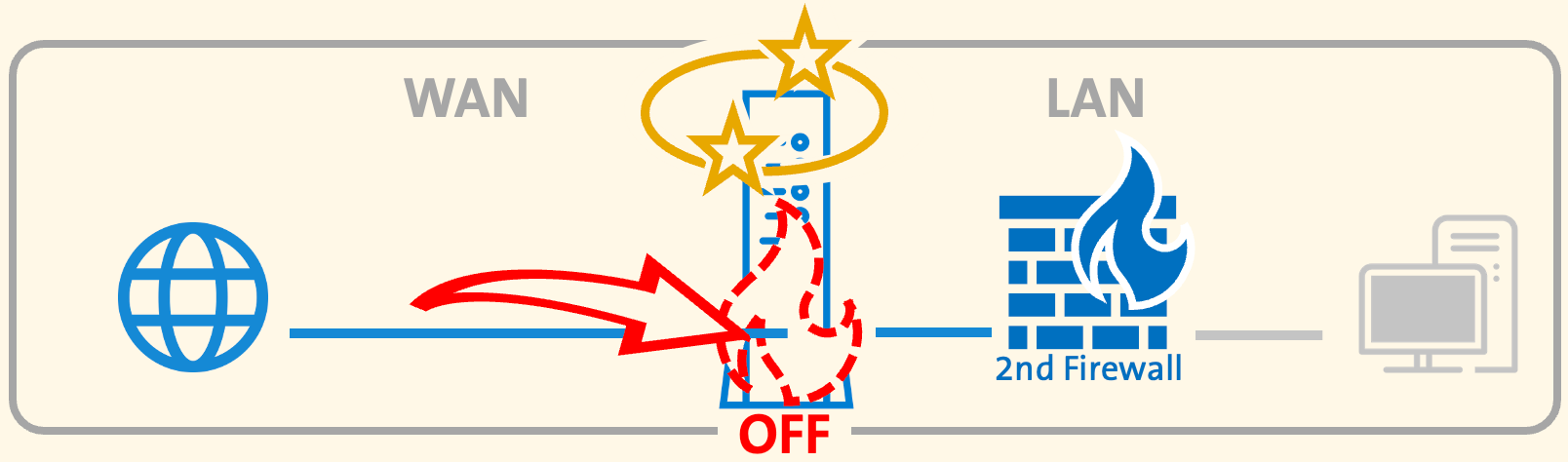
Firewall Status auf Off ist keine Option!
Besonders wenn LAN-Infrastruktur im Internet zugänglich gemacht wird, ist der Anwender 100 % in der Eigenverantwortung, sich und das System zu schützen! Dieser Pflicht stimmt der Kunde mit den "Besonderen Bedingungen Internet" vertraglich bei.
Wichtig zu wissen
Jede Anfrage, die aus dem Internet (WAN) erfolgreich ein LAN-Gerät (oder die 2nd Firewall) im Netzwerk erreicht, erzeugt auf dem Centro Business Router einen NAT-Session-Eintrag — sofern die Router-Firewall die Anfrage nicht bereits zuvor verwirft (DROP).
Wird der Anschluss Ziel einer Attacke und kann die Firewall die eingehenden Anfragen nicht wirksam blockieren, füllt sich die NAT-Session-Tabelle. Dies kann zu einer Funktionsstörung des Routers oder zu Instabilitäten führen.
Firewall konfigurieren
- Centro Business 3.0 (ab Q4-2025)
- Centro Business 3.0 (bis Q4-2025)
- Centro Business 2.0
Die Optimierungen und Anpassungen wurden kommuniziert mit der: Centro Business 3.0 Firmware Release-Note "B41" (10.04.10).
Erfahren Sie mehr zum neuen CB3.0 Firewall-Verhalten unter "CB3.0 Firewall-Verhalten"!
Grundeinstellungen (LAN- und DMZ-Paketfilter)
Die im Router-Portal unter Firewall → Grundeinstellungen angezeigten Firewall-Einstellungen hängen von der Verbindung oder der Verwendung fixer IP-Adressen ab. Wenn keine fixen öffentlichen IP-Adressen abonniert oder DMZ nicht aktiviert ist, wird nur die LAN-Firewall angezeigt. Wenn DMZ aktiviert ist, werden sowohl die LAN- als auch die DMZ-Firewall angezeigt.
Für jede Firewall kann eine der folgenden Stufen ausgewählt werden:
-
Strict (Default): Die Firewall blockiert eingehenden Datenverkehr zu LAN oder DMZ, mit Ausnahme einiger weniger Regeln, die für die Routerverwaltung verwendet werden. In Bezug auf ausgehenden Datenverkehr vom LAN oder DMZ des Kunden wird nur eine kleine Gruppe von Ports blockiert.
-
Custom: Der gesamte eingehende Datenverkehr für IPv4- und IPv6-Adressen zum LAN des Kunden wird blockiert. Der gesamte ausgehende Datenverkehr vom LAN des Kunden wird durchgelassen.
Filterregeln hinzufügen oder bearbeiten
Sobald die Firewall-Stufe des LAN oder der DMZ auf Custom gesetzt ist, können individuelle Regeln definiert oder bestehende angepasst werden. Dabei wird festgelegt, ob eingehender Verkehr aus dem Internet oder ausgehender Verkehr aus dem Kundennetz gefiltert werden soll.
Neue Regeln werden über Hinzufügen in den entsprechenden Bereichen erstellt: LAN-Firewall-Regeln, DMZ-Firewall-Regeln, WAN-LAN-Regeln oder LAN-WAN-Regeln.
Regeleinstellungen
- Name — kann individuell gewählt werden
- Status — aktiviert / deaktiviert
- Logs — ja / nein (nur im Störungsanalyse-Fall aktivieren)
- Protokolle — „Beliebig", nur ICMP, nur GRE, nur AH, nur ESP
Richtlinien bearbeiten
- Richtlinien — akzeptieren oder verwerfen
- Zielports — Port bei Vorlage oder individuell durch Erstellen einer „Custom Appliance" (einzelner Port, Portbereich oder mehrere Ports/Bereiche)
- Quellports — Port bei Vorlage oder individuell durch Erstellen einer „Custom Appliance" (einzelner Port, Portbereich oder mehrere Ports/Bereiche)
Regeln IP-Adressen
- IP-Version — beliebig, IPv4 oder IPv6
Wählt man IPv4 oder IPv6:
- Ziel Kriterium Typ — beliebige Adresse / einzelne Adresse / Subnetz / Adressbereich
- Quelle Kriterium Typ — beliebige Adresse / einzelne Adresse / Subnetz / Adressbereich
Grundeinstellungen (LAN- und DMZ-Paketfilter)
Die im Router-Portal unter Firewall → Grundeinstellungen angezeigten Firewall-Einstellungen hängen von der Verbindung oder der Verwendung fixer IP-Adressen ab. Wenn keine fixen öffentlichen IP-Adressen abonniert oder DMZ nicht aktiviert ist, wird nur die LAN-Firewall angezeigt. Wenn DMZ aktiviert ist, werden sowohl die LAN- als auch die DMZ-Firewall angezeigt.
Für jede Firewall kann eine der folgenden Stufen ausgewählt werden:
- Balanced (Default): Sofern entsprechende Portweiterleitungsregeln konfiguriert sind, leitet die Firewall den gesamten ausgehenden und eingehenden Datenverkehr von und zu LAN oder DMZ weiter, mit Ausnahme einer definierten Gruppe von Protokollen.
-
Strict: Die Firewall blockiert eingehenden Datenverkehr zu LAN oder DMZ, mit Ausnahme einiger weniger Regeln, die für die Routerverwaltung verwendet werden. In Bezug auf ausgehenden Datenverkehr vom LAN oder DMZ des Kunden wird nur eine kleine Gruppe von Ports blockiert.
-
Custom: Der gesamte eingehende Datenverkehr für IPv4- und IPv6-Adressen zum LAN des Kunden wird blockiert. Der gesamte ausgehende Datenverkehr vom LAN des Kunden wird durchgelassen.
-
OFF: Swisscom empfiehlt das NICHT! Die Firewall ist ausgeschaltet. Sowohl eingehende als auch ausgehende Verbindungen zum und vom LAN oder der DMZ des Kunden werden durchgelassen — es besteht das Risiko einer Funktionsstörung infolge voller NAT-Session-Tabelle.
Filterregeln hinzufügen oder bearbeiten
Sobald die Firewall-Stufe des LAN oder der DMZ auf Custom gesetzt ist, können individuelle Regeln definiert oder bestehende angepasst werden. Dabei wird festgelegt, ob eingehender Verkehr aus dem Internet oder ausgehender Verkehr aus dem Kundennetz gefiltert werden soll.
Neue Regeln werden über Hinzufügen in den entsprechenden Bereichen erstellt: LAN-Firewall-Regeln, DMZ-Firewall-Regeln, WAN-LAN-Regeln oder LAN-WAN-Regeln.
Regeleinstellungen
- Name — kann individuell gewählt werden
- Status — aktiviert / deaktiviert
- Logs — ja / nein (nur im Störungsanalyse-Fall aktivieren)
Richtlinien bearbeiten
- Richtlinien — akzeptieren oder verwerfen
- Zielports — Port bei Vorlage oder individuell durch Erstellen einer „Custom Appliance" (einzelner Port, Portbereich oder mehrere Ports/Bereiche)
- Quellports — Port bei Vorlage oder individuell durch Erstellen einer „Custom Appliance" (einzelner Port, Portbereich oder mehrere Ports/Bereiche)
Regeln IP-Adressen
- IP-Version — beliebig, IPv4 oder IPv6
- Zieltyp — beliebige Adresse / einzelne Adresse / Subnetz / Adressbereich
- Quelltyp — beliebige Adresse / einzelne Adresse / Subnetz / Adressbereich
Grundeinstellungen (LAN- und DMZ-Paketfilter)
Die im Router-Portal unter Firewall → Grundeinstellungen angezeigten Firewall-Einstellungen hängen von der Verbindung oder der Verwendung fixer IP-Adressen ab. Wenn keine fixen öffentlichen IP-Adressen abonniert oder DMZ nicht aktiviert ist, wird nur die LAN-Firewall angezeigt. Wenn DMZ aktiviert ist, werden sowohl die LAN- als auch die DMZ-Firewall angezeigt.
Für jede Firewall kann eine der folgenden Stufen ausgewählt werden:
- Balanced (Default): Sofern entsprechende Portweiterleitungsregeln konfiguriert sind, leitet die Firewall den gesamten ausgehenden und eingehenden Datenverkehr von und zu LAN oder DMZ weiter, mit Ausnahme einer definierten Gruppe von Protokollen.
-
Strict: Die Firewall blockiert eingehenden Datenverkehr zu LAN oder DMZ, mit Ausnahme einiger weniger Regeln, die für die Routerverwaltung verwendet werden. In Bezug auf ausgehenden Datenverkehr vom LAN oder DMZ des Kunden wird nur eine kleine Gruppe von Ports blockiert.
-
Custom: Der gesamte eingehende Datenverkehr für IPv4- und IPv6-Adressen zum LAN des Kunden wird blockiert. Der gesamte ausgehende Datenverkehr vom LAN des Kunden wird durchgelassen.
-
OFF: Swisscom empfiehlt das NICHT! Die Firewall ist ausgeschaltet. Sowohl eingehende als auch ausgehende Verbindungen zum und vom LAN oder der DMZ des Kunden werden durchgelassen — es besteht das Risiko einer Funktionsstörung infolge voller NAT-Session-Tabelle.
Filterregeln hinzufügen oder bearbeiten
Sobald die Firewall-Stufe des LAN oder der DMZ auf Custom gesetzt ist, können individuelle Regeln definiert oder bestehende angepasst werden. Dabei wird festgelegt, ob eingehender Verkehr aus dem Internet oder ausgehender Verkehr aus dem Kundennetz gefiltert werden soll.
Neue Regeln werden über Hinzufügen in den entsprechenden Bereichen erstellt: LAN-Firewall-Regeln, DMZ-Firewall-Regeln, WAN-LAN-Regeln oder LAN-WAN-Regeln.
Regeleinstellungen
- Name — kann individuell gewählt werden
- Status — aktiviert / deaktiviert
- Logs — ja / nein (nur im Störungsanalyse-Fall aktivieren)
Richtlinien bearbeiten
- Richtlinien — akzeptieren oder verwerfen
- Zielports — Port bei Vorlage oder individuell durch Erstellen einer „Custom Appliance" (einzelner Port, Portbereich oder mehrere Ports/Bereiche)
- Quellports — Port bei Vorlage oder individuell durch Erstellen einer „Custom Appliance" (einzelner Port, Portbereich oder mehrere Ports/Bereiche)
Regeln IP-Adressen
- IP-Version — beliebig, IPv4 oder IPv6
- Zieltyp — beliebige Adresse / einzelne Adresse / Subnetz / Adressbereich
- Quelltyp — beliebige Adresse / einzelne Adresse / Subnetz / Adressbereich
FAQ – Firewall Management
Was ist eine Firewall?
Eine Firewall ist eine physische oder virtuelle Netzwerksicherheitsanwendung, die sowohl den eingehenden als auch den ausgehenden Netzwerkverkehr überwacht und als sicheres „Tor" zwischen dem Netzwerk und dem öffentlichen Internet fungiert.
Wie funktionieren Firewalls?
Eine Firewall fungiert als sicheres Gateway und analysiert eingehende und ausgehende Datenpakete, um festzustellen, ob sie sicher durch das Tor geleitet werden können.
Kann ich eine komplexe Firewall-Konfiguration speichern?
Ja, mehr dazu im Kapitel Backup und Wiederherstellen.
Benötige ich mehrere Firewalls?
Das hängt von der Art der Einrichtung ab. Für den privaten Gebrauch oder ein einzelnes Büro ist eine Firewall ausreichend. Für grössere Organisationen können mehrere Firewalls sinnvoll sein — abhängig von der Netzwerkgrösse und ob Zweigstellen oder Remote-Benutzer angebunden sind.
Was kann passieren, wenn ich keine Firewall verwende?
Wenn die Firewall deaktiviert wird, kann der gesamte ein- und ausgehende Datenverkehr ungehindert durch das Swisscom-Netz fliessen. Attacken sind die unmittelbare Folge! Das beeinträchtigt den Trust-Level und die Reputation des ISP auf internationaler Ebene massiv (Blacklisting). Swisscom empfiehlt das NICHT!
Fehlt Ihnen hier etwas? Geben Sie uns Feedback!
Helfen Sie uns, den CB-Guide zu verbessern. Teilen Sie uns mit, welche Inhalte Sie vermissen oder was wir optimieren können.
Feedback senden